NotebookLM چیست؟ خلاصه کردن PDF و ساخت پادکست با هوش مصنوعی گوگل
گوگل اسم NotebookLM را به Gemini Notebook تغییر داده است. این ابزار فقط از روی منابع خودتان جواب میدهد و از همانها پادکست، ویدیو، نقشهٔ ذهنی و فلشکارت میسازد. قدمبهقدم یاد بگیرید یک PDF را خلاصه کنید و از آن پادکست فارسی بسازید.
فهرست مطالب۸ بخش
- NotebookLM با یک چتبات معمولی چه فرقی دارد؟
- چه منابعی میشود به NotebookLM داد؟
- NotebookLM از منابع شما چه چیزهایی میسازد؟
- آموزش NotebookLM قدمبهقدم: خلاصهٔ PDF و ساخت پادکست فارسی
- NotebookLM فارسی بلد است؟
- نسخهٔ رایگان NotebookLM کافی است یا پلن پولی بگیرید؟
- استفاده از NotebookLM در ایران و پایداری حساب
- وقتی NotebookLM جواب نمیدهد یا منبع اضافه نمیشود
NotebookLM (نوت بوک ال ام) دستیار تحقیق گوگل است که فقط از روی منابعی جواب میدهد که خودتان به آن دادهاید. یک PDF، چند لینک، ویدیوی یوتیوب یا فایل صوتی را در یک «نوتبوک» میگذارید و بعد دربارهشان سؤال میکنید. کنار هر جواب شمارهای هست که نشان میدهد آن جمله از کدام تکهٔ منبع آمده است. از همین منابع پادکست گفتوگویی، ویدیوی توضیحی، نقشهٔ ذهنی، فلشکارت و آزمون هم میسازد. نسخهٔ پایه رایگان است و فقط یک حساب گوگل لازم دارد.
گوگل ۲۵ تیر ۱۴۰۵ اسم NotebookLM را به Gemini Notebook تغییر داد. به گفتهٔ خود گوگل، محصول همان است که بود؛ فقط حالا با اپ Gemini هماهنگ میشود و قرار است به جستوجوی گوگل هم بیاید. نشانی قدیمی notebooklm.google هم شما را به notebook.google میبرد. در این راهنما هر جا میگوییم NotebookLM، منظورمان همین Gemini Notebook است.
NotebookLM با یک چتبات معمولی چه فرقی دارد؟
وقتی از ChatGPT یا اپ Gemini سؤالی میپرسید، از دانستههای عمومی خودشان و جستوجوی وب جواب میدهند. NotebookLM طوری ساخته شده که جواب را از منابع همان نوتبوک بیرون بکشد و برای هر ادعا ارجاع (citation) بگذارد. روی شمارهٔ ارجاع که بزنید، همان تکه از منبع باز میشود و خودتان میبینید حرفش درست است یا نه.
این فرق وقتی به کار میآید که با متنهای خودتان سروکار دارید: جزوهٔ درسی، قرارداد، گزارش مالی یک شرکت یا دهها مقالهای که برای پایاننامه جمع کردهاید. اگر جواب در منابع نباشد، بهجای اینکه از خودش چیزی بسازد، ممکن است بگوید چیزی پیدا نکرده است. با این حال بیخطا هم نیست و خود گوگل میگوید ممکن است خروجیهایش اشتباه داشته باشد. پس برای هر عدد و نقلقول مهم، یک بار روی ارجاعش بزنید.
NotebookLM جای چتباتها را نمیگیرد. ابزاری است کنار آنها، برای وقتی که منبعی در دست دارید و میخواهید از آن سر دربیاورید. اگر هنوز بین خود چتباتها مردد هستید، مقایسهٔ ChatGPT، Gemini و Claude را ببینید.
چه منابعی میشود به NotebookLM داد؟
هر چیزی که به نوتبوک اضافه میکنید یک «منبع» (source) حساب میشود. طبق راهنمای منابع گوگل، NotebookLM اینها را قبول میکند:
- فایل PDF، Word (docx)، PowerPoint (pptx)، فایل متنی، Markdown، CSV و ePub
- Google Docs، Google Slides (تا ۱۰۰ اسلاید) و Google Sheets
- لینک صفحهٔ وب و لینک ویدیوی عمومی یوتیوب
- فایل صوتی مثل MP3 و WAV، و عکس؛ مثلاً عکس جزوهٔ دستنویس یا برگهٔ تمرین
- متنی که کپی و پیست میکنید، و کتابهایی که از Google Play Books خریدهاید (فقط متنشان)
هر منبع میتواند تا ۵۰۰ هزار کلمه یا ۲۰۰ مگابایت باشد و در نسخهٔ رایگان هر نوتبوک تا ۵۰ منبع جا میگیرد. چند ریزهکاری را هم بهتر است از قبل بدانید:
- صفحهٔ وب: فقط متن صفحه برداشته میشود. عکسها، ویدیوهای داخل صفحه و صفحههایی که پشت اشتراک پولی (paywall) هستند وارد نمیشوند.
- یوتیوب: فقط ویدیوی عمومیای وارد میشود که زیرنویس دارد، چه دستی چه خودکار. در عمل، منبع شما متن همان زیرنویس است. ویدیویی که کمتر از ۷۲ ساعت از انتشارش گذشته ممکن است هنوز اضافه نشود.
- فایل صوتی: موقع اضافه شدن به متن تبدیل میشود و فارسی هم جزو زبانهای پشتیبانیشده است. صدای بیکیفیت یا فایلی که گفتار ندارد ممکن است وارد نشود.
- فایل Google Drive: هر چند دقیقه یک بار با نسخهٔ اصلی هماهنگ میشود. اگر دسترسیتان به فایل قطع شود یا فایل پاک شود، منبع غیرفعال میشود ولی همچنان از سهمیهٔ منابع نوتبوک کم میکند.
منبع آماده ندارید؟ در پنل منابع سؤالتان را بنویسید تا NotebookLM با Fast Research از وب یا Google Drive منبع پیشنهاد بدهد. اگر «Web» و «Deep Research» را روشن کنید، چند دقیقه جستوجو میکند و یک گزارش چندصفحهای با فهرست منابعش تحویل میدهد. بعد همهٔ آن منابع یا هر کدام را که بخواهید به نوتبوک اضافه میکنید. Deep Research در NotebookLM فعلاً فقط برای کاربران بالای ۱۸ سال است.
NotebookLM از منابع شما چه چیزهایی میسازد؟
داخل هر نوتبوک پنلی به اسم Studio هست. خروجیها را آنجا میسازید و همانجا هم میمانند تا هر وقت خواستید دوباره سراغشان بروید. اینها را میتوانید بسازید:
- Audio Overview (پادکست صوتی): دو مجری هوش مصنوعی دربارهٔ منابع شما گفتوگو میکنند. چهار قالب دارد. Deep Dive قالب پیشفرض است و گفتوگویی مفصل میسازد. در Brief یک گوینده نکتههای اصلی را در کمتر از دو دقیقه میگوید. Critique متن خودتان، مثلاً یک مقاله یا طرح، را نقد سازنده میکند و در Debate دو مجری سر موضوع با هم بحث میکنند.
- Video Overview (ویدیوی توضیحی): منابع را به ویدیویی با تصویر و صدای راوی تبدیل میکند. Explainer مروری منظم و کامل است، Short ویدیویی حدود ۶۰ ثانیهای میسازد و Cinematic روایت تصویری پرجزئیاتتری دارد. برای ظاهر تصویرها هم سبکهایی مثل Whiteboard، Watercolor و Anime هست، یا میتوانید سبک دلخواهتان را خودتان توصیف کنید.
- Mind Map (نقشهٔ ذهنی): موضوعهای اصلی منابع را شاخهشاخه کنار هم میچیند تا تصویر کلی را یکجا ببینید.
- Reports (گزارش): راهنمای مطالعه، خلاصهٔ مدیریتی (briefing) و گزارشهای متنی دیگر اینجا ساخته میشوند. گوگل شهریور ۱۴۰۵ «مرور آموزشی تعاملی» را هم به همین بخش اضافه کرد که خلاصه را با اینفوگرافیک، آزمون و فلشکارت یکجا جمع میکند.
- Flashcards و Quiz: از روی منابع کارت مرور و آزمون میسازد. سؤالها را میتوانید اضافه یا ویرایش کنید و بعد از آزمون، در چت بپرسید کدام بخش را باید بیشتر بخوانید.
- Infographic و Slides: از دل همان منابع اینفوگرافیک و اسلاید ارائه درست میکند.
اگر نمیدانید از کدام شروع کنید، کاری را که دارید در این جدول پیدا کنید:
میخواهید… | از این شروع کنید | یک نکته |
|---|---|---|
خلاصهٔ یک گزارش را در راه یا باشگاه گوش بدهید | Audio Overview با قالب Deep Dive | سرعت پخش را بالا ببرید یا فایل را دانلود کنید |
زود بفهمید یک سند به کارتان میآید یا نه | Audio Overview با قالب Brief | اگر به کارتان آمد، بعد نسخهٔ Deep Dive را بسازید |
برای امتحان آماده شوید | Flashcards و Quiz، بعد راهنمای مطالعه در Reports | بعد از آزمون در چت بپرسید کجا اشتباه کردهاید |
نقد متن خودتان را بشنوید | Audio Overview با قالب Critique | نوتبوکی بسازید که فقط متن خودتان در آن باشد |
دو دیدگاه مخالف را بسنجید | Audio Overview با قالب Debate | برای هر دیدگاه دستکم یک منبع بگذارید |
ساختار یک موضوع بزرگ را ببینید | Mind Map | هر چه منابع بیشتر باشد، بیشتر به کار میآید |
برای کلاس یا همکار ارائه آماده کنید | Slides یا Video Overview با قالب Explainer | ساخت ویدیو گاهی بیش از ۳۰ دقیقه طول میکشد |
یک مفهوم سخت را سریع بفهمید | Video Overview با قالب Short | در کادر دستور، اسم همان مفهوم را بنویسید |
آموزش NotebookLM قدمبهقدم: خلاصهٔ PDF و ساخت پادکست فارسی
فرض کنید یک جزوهٔ PDF شصتصفحهای دربارهٔ اقتصاد کلان دارید و میخواهید هم خلاصهاش را بخوانید و هم در راه دانشگاه نسخهٔ صوتیاش را گوش بدهید. کار از سایت رسمی notebook.google شروع میشود و دکمهای که باید بزنید در تصویر زیر با شمارهٔ ۱ مشخص شده است.
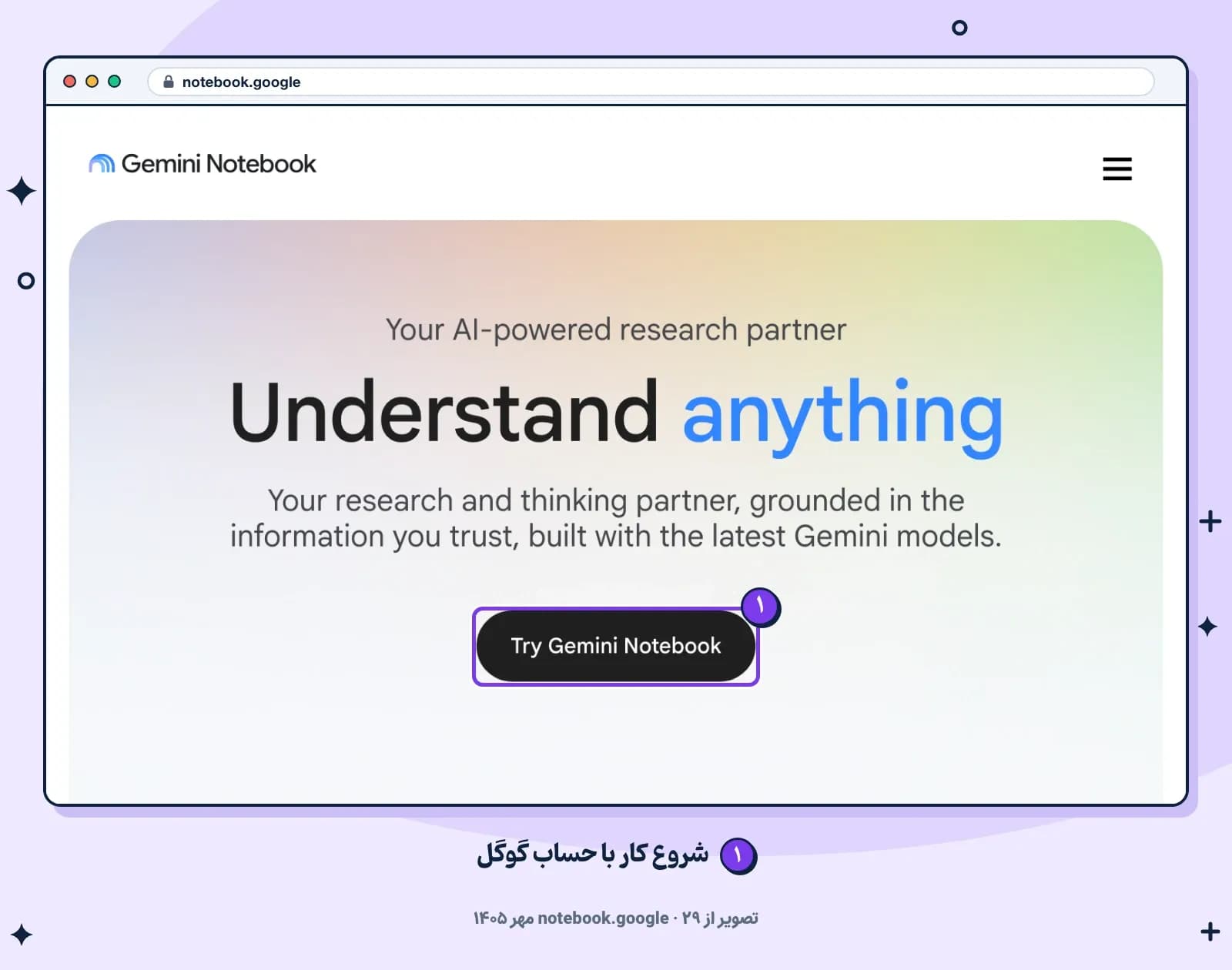
- وارد شوید. در notebook.google دکمهٔ Try Gemini Notebook را بزنید و با حساب شخصی گوگلتان وارد شوید.
- نوتبوک بسازید. یک نوتبوک تازه بسازید و اسمی رویش بگذارید که بعداً راحت پیدایش کنید، مثلاً «اقتصاد کلان، فصل سوم». بهتر است برای هر موضوع نوتبوک جدایی بسازید تا جوابها با منابع بیربط قاطی نشوند.
- PDF را اضافه کنید. در ستون چپ Add sources را بزنید و فایل را بالا بفرستید. اگر جزوه در Google Drive است، از همانجا انتخابش کنید تا هر تغییری در فایل اصلی، در نوتبوک هم بیاید.
- خلاصهٔ کلی را ببینید. روی اسم منبع در ستون چپ بزنید تا Source Guide باز شود. آنجا خلاصهای خودکار از کل فایل هست که برای فهمیدن موضوع جزوه کافی است.
- سؤال دقیق بپرسید. در چت بهجای «خلاصه کن» بنویسید: «این جزوه چه عواملی را باعث تورم میداند و هر کدام را کجا توضیح داده؟» خود گوگل هم توصیه میکند سؤال را مشخص بپرسید و اگر چند منبع دارید، اسم منبع را در سؤال بیاورید. روی شمارههای کنار جواب بزنید تا متن اصلی را ببینید.
- پادکست را تنظیم کنید. در پنل Studio، قبل از ساختن Audio Overview تنظیماتش را باز کنید. قالب را روی Deep Dive بگذارید، زبان را فارسی کنید و در کادر دستور بنویسید روی چه چیزی تمرکز کند؛ مثلاً «برای دانشجوی ترم اول توضیح بده، روی تورم و نرخ بهره تمرکز کن و برای هر کدام یک مثال روزمره بزن.»
- بسازید و گوش بدهید. ساخت پادکست معمولاً چند دقیقه طول میکشد و در پسزمینه انجام میشود، پس میتوانید همزمان در چت کار کنید. وقتی آماده شد، میتوانید سرعت پخش را عوض کنید، فایلش را دانلود کنید یا لینکش را برای کسی بفرستید. لینک فقط وقتی برای گیرنده باز میشود که نوتبوک را با او به اشتراک گذاشته باشید یا با گزینهٔ «Anyone with a link» عمومیاش کرده باشید.
- عددها را با متن اصلی بسنجید. صدا و محتوای پادکست هر دو ساختهٔ هوش مصنوعی است. ممکن است حرف اشتباهی در آن باشد یا صدا جایی بپرد. تعریفها و عددهایی را که برای امتحان لازم دارید، یک بار در چت بپرسید و ارجاعش را باز کنید.
اگر پادکست انگلیسی میسازید، حالت تعاملی (Interactive mode) را هم امتحان کنید. وسط پخش دکمهٔ Join را میزنید و با صدای خودتان از مجریها سؤال میکنید. آنها از روی منابع شما جواب میدهند و بعد پادکست را از همانجا ادامه میدهند.
NotebookLM فارسی بلد است؟
بله. NotebookLM بیش از ۸۰ زبان را پشتیبانی میکند. فارسی هم جزو زبانهای Audio Overview است و هم جزو زبانهایی که فایل صوتیشان به متن تبدیل میشود. زبان پیشفرض خروجی را از تنظیمات زبان حساب گوگلتان برمیدارد. اگر زبان حسابتان انگلیسی است و پادکست انگلیسی درآمد، زبان را در تنظیمات همان خروجی روی فارسی بگذارید.
چند امکان هنوز فقط انگلیسی است: انتخاب طول پادکست (کوتاهتر یا طولانیتر)، حالت تعاملی پادکست و ویدیوی Cinematic. برای ویدیوی Explainer و Short زبان روایت را از فهرست زبانهای پشتیبانیشده انتخاب میکنید. گوگل شهریور ۱۴۰۵ هم خبر داد که گفتوگوی صوتی زنده با نوتبوک در اپ موبایل به نزدیک ۱۰۰ زبان میرسد.
یک نکتهٔ عملی: اگر PDF فارسیتان اسکن است یا جوابها دربارهٔ آن بههمریخته درمیآید، نسخهٔ متنی همان جزوه را پیدا کنید، مثلاً فایل Word، و آن را بدهید یا متنش را کپی و پیست کنید. منبع متنی تمیز تقریباً همیشه نتیجهٔ بهتری میدهد.
نسخهٔ رایگان NotebookLM کافی است یا پلن پولی بگیرید؟
سقف استفاده در NotebookLM عدد ثابتی مثل «سه پادکست در روز» نیست. گوگل آن را با مقدار پردازشی میسنجد که هر کار لازم دارد؛ پیچیدگی درخواست، مدل و ابزاری که به کار میرود و طول گفتوگو همه در آن اثر دارند. اگر به سقف رسیدید، باید صبر کنید. سهمیه هر ۵ ساعت تازه میشود، به شرطی که به سقف هفتگی نرسیده باشید. مقدار باقیمانده را در Settings، بخش Usage میبینید. اگر سهمیه وسط کار تمام شد، در نسخهٔ وب میتوانید با Generate later ساخت خروجی را بگذارید برای بعد.
NotebookLM اشتراک جداگانه ندارد و امکانات بیشترش با پلنهای Google AI میآید. طبق صفحهٔ پلنهای گوگل، سهمیهٔ Google AI Plus دو برابر نسخهٔ رایگان است و Google AI Pro چهار برابر. سهمیهٔ Ultra هم بسته به سطحی که میگیرید ۵ یا ۲۰ برابر Pro است. ظرفیت هر نوتبوک هم بیشتر میشود؛ در Pro تا ۳۰۰ منبع جا میگیرد، در حالی که نسخهٔ رایگان ۵۰ منبع دارد. پلنهای پولی امکانات تازه را هم زودتر میگیرند. مثلاً گوگل تیر ۱۴۰۵ اجرای کد داخل نوتبوک را برای تحلیل داده اول برای Ultra فعال کرد و گفت در هفتههای بعد به نسخهٔ وب Pro هم میرسد.
برای اینکه تصمیم بگیرید، از خودتان بپرسید کجا به سقف میخورید:
- هفتهای چند PDF میخوانید و گاهی پادکست میسازید: نسخهٔ رایگان معمولاً کافی است.
- هر هفته وسط کار به سقف میرسید یا همزمان روی چند نوتبوک کار میکنید: Google AI Plus یا Pro.
- نوتبوکی با بیش از ۵۰ منبع لازم دارید، مثلاً برای مرور ادبیات پایاننامه یا آرشیو گزارشهای یک شرکت: Pro.
- ویدیوی زیاد میسازید یا با Pro هم مرتب به سقف میرسید: Ultra.
پلن Google AI فقط به NotebookLM مربوط نیست؛ سهمیهٔ اپ Gemini، ساخت ویدیو و فضای Google One را هم بالا میبرد. اگر بین Pro و Ultra ماندهاید، فرق Google AI Pro و Ultra را جدا بسنجید. بستههای Plus، Pro و Ultra را هم در صفحهٔ اشتراک Gemini سواپولت میبینید.
استفاده از NotebookLM در ایران و پایداری حساب
ایران هنوز در فهرست کشورهایی که گوگل برای Gemini Notebook اعلام کرده نیست و کارت بانکی ایرانی هم برای خرید پلنهای Google AI کار نمیکند. برای همین کاربران ایرانی معمولاً پلن را از یک فروشنده میخرند. در فروشگاه سواپولت هزینهٔ بسته را از موجودی تومانی یا تتری (USDT) کیف پولتان میپردازید و اگر موجودی کم باشد، همان لحظه میتوانید با کارت بانکی شارژش کنید. طبق صفحهٔ محصول، تحویل ظرف یک روز کاری است و وضعیت سفارش را در اپلیکیشن دنبال میکنید.
امنترین راه این است که پلن روی حساب گوگل خودتان فعال شود، نه روی حسابی که با دیگران شریکی استفاده میکنید. اگر تازه با خود Gemini آشنا شدهاید، راهنمای «جمنای چیست» امکاناتش را توضیح میدهد. چند عادت ساده هم حساب را پایدار نگه میدارد:
- حساب شخصی و اطلاعات درست: پلنهای Google AI فقط برای حساب شخصی گوگل و افراد ۱۸ سال به بالاست. تاریخ تولد و اطلاعات حسابتان را درست وارد کنید، چون گوگل از شما میخواهد پیش از استفاده از Gemini Notebook سنتان را در حساب گوگل تأیید کنید.
- تأیید دومرحلهای: نوتبوکها فایلهای شما را نگه میدارند. تأیید دومرحلهای (2FA) را روشن کنید و رمز حساب را به کسی ندهید.
- حساب را شریکی استفاده نکنید: اگر میخواهید کسی منابع را ببیند، خود نوتبوک را با او به اشتراک بگذارید، نه حسابتان را.
- از کارهای مهم نسخه بگیرید: فایل اصلی منابع را جای دیگری هم نگه دارید و پادکستها و ویدیوهای مهم را دانلود کنید.
هیچکس برای یک سرویس خارجی تضمین صددرصد نمیدهد، ولی همین چند کار احتمال محدود شدن حساب را کمتر میکند. اگر میخواهید سرویسهای دیگر را هم کنار هم ببینید، راهنمای خرید اشتراک هوش مصنوعی در ایران کمکتان میکند.
وقتی NotebookLM جواب نمیدهد یا منبع اضافه نمیشود
بیشتر گیرها یکی از همین چند حالت است:
نشانه | علت محتمل | چه کنید |
|---|---|---|
به سؤال جواب نمیدهد | سؤال کلی است یا جوابش در منابع نیست | دقیقتر بپرسید، اسم منبع را بیاورید یا منبع تازه اضافه کنید |
حتی دربارهٔ یک متن تاریخی هم جواب نمیدهد | فیلتر ایمنی جلوی موضوعهای حساسی مثل خشونت را میگیرد | سؤال را دربارهٔ بخش دیگری از متن بپرسید |
لینک یوتیوب خطا میدهد | ویدیو زیرنویس ندارد، خصوصی است، تازه منتشر شده یا زبانش پشتیبانی نمیشود | ویدیوی دیگری با زیرنویس پیدا کنید یا ۷۲ ساعت صبر کنید |
صفحهٔ وب ناقص وارد شده | صفحه پشت paywall است یا محتوایش بیشتر تصویر است | متن صفحه را کپی و بهصورت متن پیست کنید |
فایل صوتی وارد نمیشود | کیفیت صدا پایین است یا فایل گفتار ندارد | فایل تمیزتری بدهید یا متن پیادهشده را پیست کنید |
منبع Drive غیرفعال شده | دسترسی به فایل قطع شده یا فایل پاک شده | دوباره درخواست دسترسی بدهید یا منبع را حذف کنید |
پیام «Limit reached» آمده | سهمیهٔ این بازه تمام شده | تا ساعتی که پیام نشان میدهد صبر کنید یا Generate later را بزنید |
سوالات پرتکرار
NotebookLM Plus و NotebookLM Pro چه شدند؟
اشتراک جداگانهای به این اسمها وجود ندارد. امکانات بیشتر NotebookLM حالا همراه پلنهای Google AI Plus، Pro و Ultra میآید و هر حساب رایگان گوگل هم نسخهٔ پایه را دارد.
نوتبوکهایم در اپ Gemini هم دیده میشوند؟
بله. نوتبوکها را داخل اپ Gemini هم میشود ساخت و باز کرد و تغییراتشان بین دو اپ هماهنگ میشود. گوگل گفته بهزودی نوتبوکها را به AI Mode در جستوجوی گوگل هم میآورد.
فایلهایی که بالا میفرستم برای آموزش هوش مصنوعی استفاده میشود؟
طبق راهنمای گوگل نه، مگر اینکه بازخورد بدهید؛ در آن صورت ممکن است کل آن گفتوگو، همراه فایلها و جوابها، بررسی شود. پس روی نوتبوکهای محرمانه دکمهٔ بازخورد را نزنید.
NotebookLM اپ موبایل دارد؟
بله، هم برای Android و هم برای iOS. بعضی امکانات، مثل Generate later، فقط در نسخهٔ وب هست. در عوض، اپ موبایل ضبطکنندهٔ صدا دارد که مثلاً برای ضبط صدای کلاس یا یادداشت صوتی به کار میآید.
میشود نوتبوک را با همکلاسی یا همکار به اشتراک گذاشت؟
بله، و با این کار سقف منابع هیچکدام از شما عوض نمیشود. اشتراک عمومی با لینک فقط برای حسابهای شخصی فعال است و اشتراک پیشرفته (Advanced Sharing) مخصوص پلنهای پولی است.
تصویر و ویدیوهای NotebookLM واترمارک دارند؟
خروجیهایی که با مدلهای تصویر و ویدیوی گوگل ساخته میشوند واترمارک نامرئی SynthID دارند. روی تصویر و ویدیو واترمارکی هم هست که دیده میشود و مشترکان Pro و Ultra میتوانند خاموشش کنند.