
کانوا پرو (Canva Pro) چیست و با نسخهٔ رایگان چه فرقی دارد؟
کانوا پرو اشتراک پولی Canva برای یک نفر است و محتوای پریمیوم، حذف پسزمینه، تغییر اندازهٔ خودکار طرح، کیت برند و سهمیهٔ بیشتر هوش مصنوعی را به حسابتان اضافه میکند. اینجا میبینید هر کدام کجا به کارتان میآید و کی همان نسخهٔ رایگان بس است.

فهرست مطالب۷ بخش
- Canva رایگان چه دارد و کجا کم میآورد؟
- کانوا پرو دقیقاً چه چیزهایی اضافه میکند؟
- محتوای پریمیوم
- حذف پسزمینهٔ عکس و ویدیو
- Magic Resize: یک طرح، چند اندازه
- کیت برند و فونت دلخواه
- ابزارهای هوش مصنوعی
- چند امکان دیگر
- فرق Canva Pro با Business و Teams چیست؟
- کانوا پرو به کار شما میآید؟
- بستهٔ Monthly یا Annual/mo؟ کشور (ریجن) روی بسته یعنی چه؟
- چطور حساب Canva را سالم و پایدار نگه داریم؟
- امکانات Pro فعال نشد؛ چه کار کنم؟
کانوا پرو (Canva Pro)، که خیلیها «کنوا پرو» هم مینویسندش، اشتراک پولی Canva برای یک نفر است. نسخهٔ رایگان برای یک پوستر یا پست ساده کم نمیگذارد، ولی اگر طراحی بخشی از کار هر هفتهتان است، Pro وقت زیادی برایتان آزاد میکند. با آن به بیش از ۱۰۰ میلیون قالب، عکس، ویدیو، گرافیک و موسیقی پریمیوم دسترسی دارید، پسزمینهٔ عکس و ویدیو را خودکار برمیدارید و یک طرح را با یک کلیک به اندازهٔ شبکههای اجتماعی دیگر درمیآورید. لوگو و فونت برندتان را هم در کیت برند نگه میدارید و سهمیهٔ ماهانهٔ هوش مصنوعیتان ده برابر نسخهٔ رایگان میشود.
اگر هر هفته برای پیج، کسبوکار یا مشتری طراحی میکنید، Pro معمولاً ارزشش را دارد؛ برای چند طرح شخصی در ماه، همان نسخهٔ رایگان بس است. اگر هم پلن تیمی میخواهید، چیزی که Canva امروز برای تیمها میفروشد Business است و Teams دیگر مشترک جدید نمیگیرد.
Canva رایگان چه دارد و کجا کم میآورد؟
Canva برای استفادهٔ شخصی نسخهای دارد که همیشه رایگان است. با همین نسخه طرح میسازید، از قالبها، عکسها و گرافیکهای رایگان کتابخانه استفاده میکنید و طرح را دانلود میکنید یا با دیگران به اشتراک میگذارید. ابزارهای هوش مصنوعی هم در نسخهٔ رایگان هست، فقط با سهمیهٔ کمتر.
کمبودهای نسخهٔ رایگان بیشتر وقتی پیدا میشود که کارتان تکراری شود؛ مثلاً هر هفته باید از یک عکس محصول، پست اینستاگرام و استوری و بنر سایت بسازید، یا میخواهید همهٔ طرحها با فونت و رنگ برندتان دربیایند. حذف پسزمینه، تغییر اندازهٔ خودکار، کیت برند کامل، آپلود فونت و محتوای پریمیوم در نسخهٔ رایگان نیست. فضای ذخیرهسازی ابریاش هم کمتر است؛ عدد دقیق هر پلن را در صفحهٔ قیمتها و مقایسهٔ پلنهای Canva ببینید.
کانوا پرو دقیقاً چه چیزهایی اضافه میکند؟
فهرست کامل امکانات را در صفحهٔ Canva Pro میبینید. اینجا فقط سراغ امکاناتی میرویم که در کار هر روز بیشتر به کار میآیند.
محتوای پریمیوم
با Pro به بیش از ۱۰۰ میلیون قالب، عکس، ویدیو، گرافیک و موسیقی پریمیوم دسترسی دارید و فونتهای پریمیوم هم جزو همین کتابخانهاند. فرقش را بیشتر وقتی حس میکنید که دنبال قالب ارائه یا پوستر خاصی میگردید و میبینید بهترین گزینهها پولیاند. قالبهای ویدیویی پریمیوم را هم در Pro بدون واترمارک استفاده میکنید.
حذف پسزمینهٔ عکس و ویدیو
ابزار Background Remover پسزمینهٔ عکس را خودکار برمیدارد. اگر فروشگاه اینستاگرامی دارید، عکس محصولی را که روی میز آشپزخانه گرفتهاید روی یک زمینهٔ ساده و تمیز میگذارید و کارتان تمام است. Video Background Remover همین کار را بدون پردهٔ سبز برای ویدیو انجام میدهد و برای ویدیوی آموزشی یا معرفی محصول خیلی به کار میآید.
Magic Resize: یک طرح، چند اندازه
یک پست مربعی ساختهاید و حالا استوری عمودی و کاور یوتیوب هم میخواهید. Magic Resize همان طرح را با یک کلیک به اندازهٔ شبکههای اجتماعی دیگر یا اندازههای چاپی درمیآورد. بعدش معمولاً فقط جای چند المان را کمی جابهجا میکنید و لازم نیست طرح را از اول بسازید.
کیت برند و فونت دلخواه
در کیت برند (Brand Kit) رنگها، لوگو و فونتهای برندتان را یک بار ذخیره میکنید و در هر طرح تازه دم دستتاناند. برای کسی که فارسی طراحی میکند، این بخش یک امتیاز دیگر هم دارد: اگر فونت فارسی دلخواهتان در کتابخانهٔ Canva نیست، در Pro خودتان آپلودش میکنید. فقط حواستان باشد فونتی را آپلود کنید که مجوز استفادهاش را دارید.
ابزارهای هوش مصنوعی
Canva مجموعهٔ ابزارهای هوش مصنوعیاش را حالا Canva AI 2.0 مینامد و اسم قدیمیتر Magic Studio هم هنوز در صفحههای Canva دیده میشود. Pro بیش از ۴۰ ابزار هوش مصنوعی دارد و احتمالاً این چند تا را بیشتر از بقیه به کار میبرید:
- Magic Write متن طرح را برایتان مینویسد یا بازنویسی میکند، مثل کپشن یا متن اسلاید.
- Magic Eraser چیزی اضافه را از عکس پاک میکند و Magic Grab یک المان را از عکس جدا میکند تا بتوانید جابهجا یا بزرگ و کوچکش کنید.
- Magic Expand عکس را از هر طرف بزرگتر میکند؛ مثلاً وقتی عکس افقی دارید و برای استوری قاب عمودی لازم است.
- Magic Layers یک طرح یکتکه مثل عکس را به لایههای جدا تبدیل میکند تا متن و اجزایش را تکتک ویرایش کنید.
- Background Generator از روی توضیحی که مینویسید یک پسزمینهٔ تازه میسازد.
این ابزارها نامحدود نیستند. Pro برای ابزارهایی مثل Magic Write و ساخت تصویر سهمیهٔ ماهانهای دارد که ده برابر نسخهٔ رایگان است. اگر سهمیه تمام شود، ابزارهای هوش مصنوعی تا وقتی سهمیهٔ ماه بعد شروع شود قفل میمانند. سهمیهٔ Business از این هم بیشتر است.
چند امکان دیگر
با Social Content Planner پستهای چند شبکهٔ اجتماعی را از داخل خود Canva برنامهریزی و زمانبندی میکنید. برای ویدیو هم ابزار Highlights لحظههای مهم یک ویدیوی بلند را پیدا میکند و از آنها کلیپ کوتاه میسازد. نویز پسزمینهٔ صدای ویدیو را هم با ابزار دیگری پاک میکنید.
فرق Canva Pro با Business و Teams چیست؟
خیلی از فروشندهها هنوز از «Canva Teams» حرف میزنند، ولی طبق راهنمای Canva ثبتنام و ارتقای جدید به Teams دیگر ممکن نیست و هر کس امروز پلن تیمی بخواهد باید Canva Business بگیرد.
در جدول زیر سه پلن را کنار هم گذاشتهایم:
موضوع | Canva رایگان | Canva Pro | Canva Business |
|---|---|---|---|
مناسب برای | شروع کار و استفادهٔ گاهبهگاه | یک نفر که مرتب طراحی میکند | تیمها و کسبوکارها |
محتوا | قالبها و محتوای رایگان | بهعلاوهٔ بیش از ۱۰۰ میلیون محتوای پریمیوم | همهٔ امکانات Pro |
ابزارها | ابزارهای پایهٔ طراحی | حذف پسزمینه، Magic Resize، کیت برند، آپلود فونت | بهعلاوهٔ کنترلهای پیشرفتهٔ برند |
سهمیهٔ هوش مصنوعی | پایه | ده برابر نسخهٔ رایگان | بیست برابر نسخهٔ رایگان |
کار تیمی | اشتراکگذاری طرح | اشتراکگذاری و همکاری روی طرح | فضای کاری مشترک و تأیید طرح پیش از انتشار |
در Pro هم طرح را با دیگران به اشتراک میگذارید و با هم رویش کار میکنید، ولی این پلن برای یک نفر ساخته شده است. اگر چند نفر باید در یک فضای کاری مشترک کار کنند و هر طرح پیش از انتشار تأیید شود، Business به کارتان میآید. ساختن تیم در Canva هم فقط با Business ممکن است.
مدرسهها هم Canva Education را دارند که برای معلمها و دانشآموزهای دبستان و دبیرستان رایگان است.
کانوا پرو به کار شما میآید؟
برای تصمیم گرفتن یک راه ساده هست: یک ماه با نسخهٔ رایگان کار کنید و هر بار به امکانی پولی برخوردید، یادداشتش کنید. اگر آخر ماه فهرستتان کوتاه بود، نسخهٔ رایگان کافی است. اگر مدام سراغ حذف پسزمینه، تغییر اندازه یا قالب پریمیوم رفتید، Pro بهصرفه است، چون هر هفته کلی وقت برایتان آزاد میکند.
چند موقعیت رایج را در این جدول ببینید:
موقعیت شما | پیشنهاد | دلیل |
|---|---|---|
ماهی چند دعوتنامه، پوستر یا کارت تبریک برای کار شخصی | رایگان | قالبهای رایگان برای این کار کافیاند |
پیج فروشگاهی که هر روز عکس محصول و پست و استوری میگذارد | Pro | حذف پسزمینه و Magic Resize بیشترین وقت را آزاد میکنند |
فریلنسری که برای مشتری پست شبکههای اجتماعی میسازد | Pro | کیت برند و فونت مشتری، بهعلاوهٔ قالبهای پریمیوم |
ساختن ریلز و ویدیوی کوتاه | Pro | حذف پسزمینهٔ ویدیو، Highlights و قالبهای ویدیویی بدون واترمارک |
دانشجویی که هر ترم چند ارائه دارد | رایگان؛ اگر زیاد ارائه دارید، Pro | Canva Education برای دانشجوهای دانشگاه نیست |
تیم بازاریابی چندنفره که هر طرح را پیش از انتشار تأیید میکند | Business | فضای کاری مشترک و تأیید طرح فقط در Business هست |
Canva وقتی بهترین است که بخواهید سریع با قالب آماده یک طرح کامل با متن و عکس بسازید. ولی اگر کار اصلیتان ساختن تصویر تازه با هوش مصنوعی است، ابزاری مثل Midjourney را هم کنار Canva در نظر بگیرید.
بستهٔ Monthly یا Annual/mo؟ کشور (ریجن) روی بسته یعنی چه؟
خود Canva اشتراک Pro را ماهانه یا سالانه میفروشد و تا لغوش نکنید، خودکار تمدید میشود. قیمتش هم از کشوری به کشور دیگر فرق میکند و Canva آن را از روی اطلاعات صورتحساب (billing) شما در لحظهٔ خرید تعیین میکند. برای همین روی بستههای کانوا پرو در فروشگاهها معمولاً اسم یک کشور یا ریجن (Region) آمده است.
با کارتهای بانکی ایران نمیشود مستقیم در خود Canva پرداخت کرد؛ برای همین کاربرهای ایرانی معمولاً اشتراک را از یک فروشنده میخرند، همان کاری که برای اشتراکهای هوش مصنوعی هم میکنند. در صفحهٔ کنوا پرو فروشگاه سواپولت دو نوع بسته هست، Monthly و Annual/mo، و کشور هر بسته را از ردیف بالای فهرست انتخاب میکنید.
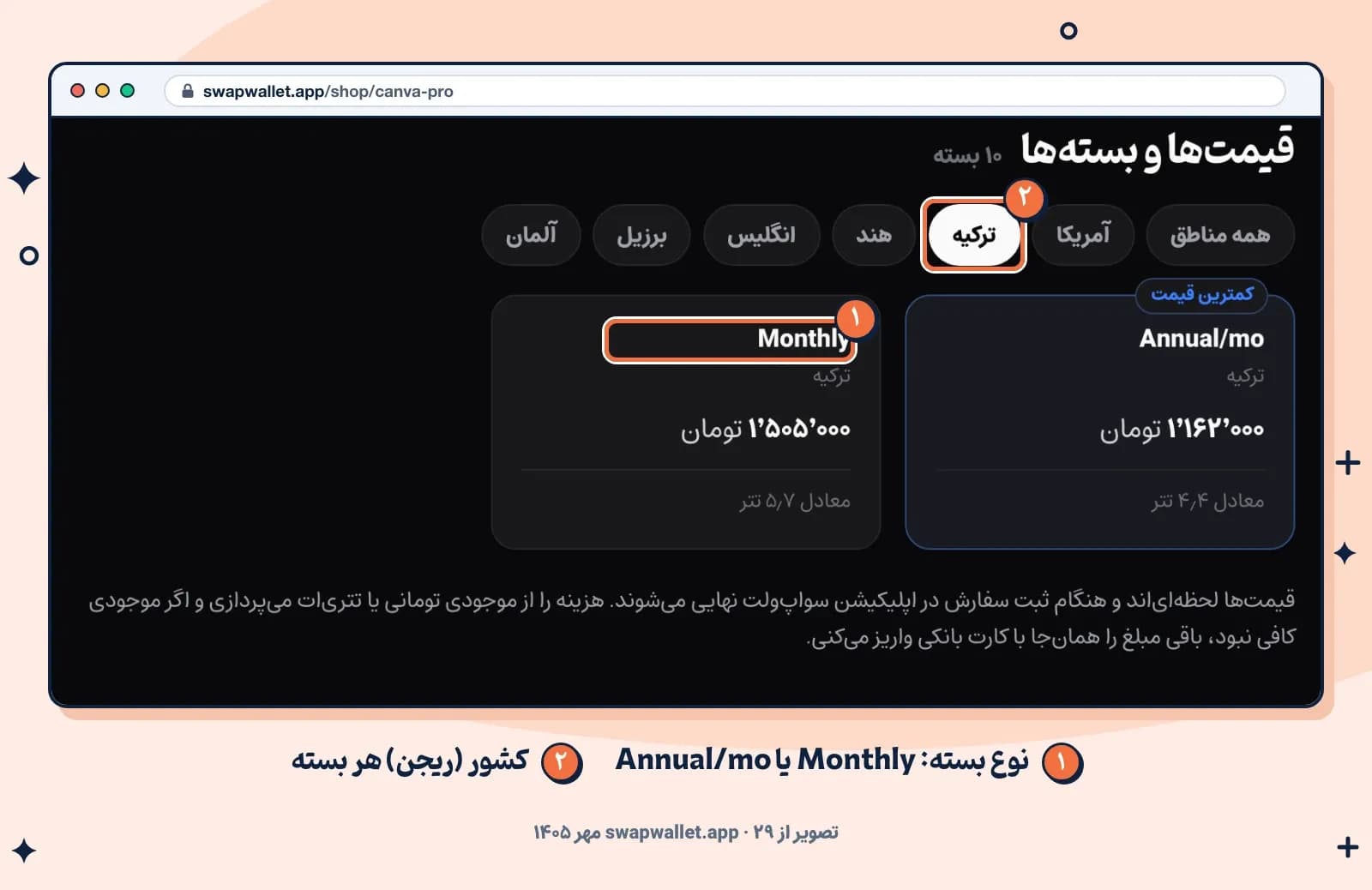
پیش از پرداخت، مدت دقیق هر بسته را در جزئیات خودش ببینید و اگر نمیدانید کدام کشور برای حسابتان مناسب است، قبل از سفارش از پشتیبانی بپرسید. هزینهٔ بسته را از موجودی تومانی یا تتری (USDT) کیف پولتان میپردازید و اگر موجودی کم بود، باقیاش را همانجا با کارت بانکی واریز میکنید.
زمان تخمینی تحویل این محصول در صفحهٔ فروشگاه «ظرف یک روز کاری» است و وضعیت سفارش را در اپلیکیشن سواپولت دنبال میکنید. اگر میخواهید بدانید با تتر چه اشتراکهای دیگری میشود گرفت، این راهنما را ببینید.
چطور حساب Canva را سالم و پایدار نگه داریم؟
مطمئنترین حالت این است که Pro روی حسابی فعال شود که با ایمیل خودتان ساختهاید. آنوقت طرحها، کیت برند و فونتهای آپلودشده مال خودتان است و به حساب یا تیم کس دیگری بند نیست. این چند نکته هم کمک میکند حسابتان بیدردسر بماند:
- همیشه از یک راه وارد شوید. در Canva ورود با Google، Apple، Facebook یا ایمیل هر کدام حساب جداگانهای میسازد و اشتراک فقط روی یکی از آنهاست.
- رمز حساب را به کسی ندهید. حسابی که چند نفر با یک رمز واردش شوند، هم ناامنتر است و هم بیشتر احتمال دارد محدود شود.
- فرق «اکانت فمیلی» را بدانید. بعضی فروشندهها بهجای فعال کردن Pro روی حساب شما، شما را عضو تیم خودشان میکنند و اسمش را «اکانت فمیلی» میگذارند. در این حالت امکانات پولی مال آن تیم است و اگر از تیم بیرون بروید یا بیرونتان کنند، دیگر به آنها دسترسی ندارید.
- سراغ نسخههای «مود شده» نروید. اشتراک Canva در حساب شما و روی سرورهای خود Canva ثبت میشود، نه داخل اپ. برای همین اپ دستکاریشده از یک منبع ناشناس نمیتواند اشتراک واقعی برایتان بسازد و ممکن است اطلاعات ورود و امنیت گوشیتان را هم به خطر بیندازد.
- از طرحهای مهم خروجی بگیرید. هر چند وقت یک بار از طرحهای مهمتان PDF یا PNG دانلود کنید تا همیشه یک نسخه پیش خودتان باشد.
همین فرق حساب شخصی و اشتراکی در سرویسهای دیگر هم هست؛ در راهنمای اکانت شخصی یا اشتراکی ChatGPT مفصلتر دربارهاش نوشتهایم.
امکانات Pro فعال نشد؛ چه کار کنم؟
طبق راهنمای Canva، رایجترین دلیلش این است که با حساب دیگری وارد شدهاید. این مراحل را به ترتیب امتحان کنید:
- از آیکون پروفایل به Settings و بعد Billing بروید؛ پلن فعال حساب آنجا نوشته شده است.
- اگر طرحهای همیشگیتان را هم نمیبینید، احتمالاً وارد حساب اشتباهی شدهاید. خارج شوید و با همان روشی وارد شوید که اشتراک روی آن فعال شده است.
- اگر عضو چند تیم هستید، از آیکون پروفایل گزینهٔ Switch team را بزنید و تیمی را انتخاب کنید که پلن فعال دارد.
- اگر ابزارها هنوز قفلاند، یک بار خارج و دوباره وارد شوید یا کش و کوکیهای مرورگر را پاک کنید.
سوالات پرتکرار
اگر از قبل Canva Teams دارم، چه میشود؟
Canva فقط راه ثبتنام و ارتقای جدید به Teams را بسته و راهنماهایش هنوز برای مشترکهای فعلی Teams نوشته شدهاند. اگر Teams شما فعال است، وضعیتش را در صفحهٔ Billing حساب ببینید. اگر خواستید به Business بروید، Canva برای این کار هم راهنمای جداگانهای دارد.
بعد از تمام شدن اشتراک، طرحهایم پاک میشود؟
نه. امکانات Pro تا آخر دورهای که پولش را دادهاید فعال است و بعد حسابتان به Canva رایگان برمیگردد. خود حساب سر جایش میماند و طرحهایتان را در نسخهٔ رایگان هم دارید.
دورهٔ آزمایشی رایگان Canva Pro چطور است؟
هر حساب و هر روش پرداخت فقط یک بار میتواند از دورهٔ آزمایشی استفاده کند. در این دوره سهمیهٔ هوش مصنوعیتان هماندازهٔ نسخهٔ رایگان است و سهمیهٔ دهبرابری از وقتی باز میشود که اشتراک پولی شروع شود.
کانوا پرو در اپلیکیشن موبایل هم کار میکند؟
بله. اشتراک به حساب وصل است، نه به دستگاه؛ اگر در اپ موبایل با همان حساب وارد شوید، امکانات Pro را آنجا هم دارید. ابزاری مثل Magic Video را هم در اپ موبایل پیدا میکنید.
Canva Education برای دانشجوها هم رایگان است؟
نه. Canva Education فقط برای دبستان و دبیرستان است و دانشجوهای دانشگاه نمیتوانند از آن استفاده کنند. آنها یا با همان Canva رایگان کار میکنند یا Pro میگیرند.
Canva بهتر است یا Photoshop؟
کارشان با هم فرق دارد. Canva برای ساختن سریع پست، ارائه و پوستر با قالب آماده است و Photoshop برای ویرایش دقیق عکس در حد پیکسل. اگر روتوش و ویرایش حرفهای عکس لازم دارید، اشتراک Adobe Photoshop گزینهٔ بهتری است.