
ساخت اکانت پلیاستیشن (PSN)؛ آموزش قدمبهقدم در سایت و کنسول
ساخت اکانت پلیاستیشن رایگان است و کارت بانکی نمیخواهد، ولی کشور و تاریخ تولدی که در فرم وارد میکنید بعداً عوض نمیشوند. مراحل ساخت حساب در سایت و روی کنسول، ساخت حساب کودک و روشن کردن تأیید دومرحلهای را قدمبهقدم آوردهایم.
فهرست مطالب۷ بخش
- پیش از ساخت حساب: کدام انتخابها بعداً عوض نمیشوند
- کشور حساب؛ مهمترین انتخاب فرم
- اکانت آمریکا یا ترکیه؟
- تاریخ تولد
- ساخت اکانت پلیاستیشن در سایت سونی، قدمبهقدم
- ساخت حساب روی PS5 و PS4
- اگر ساخت حساب به مشکل خورد
- امنیت حساب: تأیید دومرحلهای و پسکی
- تأیید دومرحلهای (2SV)
- پسکی (Passkey)
- چند عادت ساده برای پایداری حساب
- ساخت حساب کودک در پلیاستیشن
- بعد از ساخت حساب: اولین شارژ و اولین خرید
ساخت اکانت پلیاستیشن رایگان است و برایش کارت بانکی لازم نیست. حساب را یا در سایت سونی میسازید یا مستقیم روی PS5 و PS4. فرمش چند صفحهٔ کوتاه دارد و کشور، تاریخ تولد، ایمیل، رمز عبور و اسمی را میپرسد که بقیهٔ بازیکنها شما را با آن میشناسند. آخر کار هم سونی یک ایمیل تأیید میفرستد و باید لینک داخلش را بزنید.
خود کار سخت نیست، فقط دو خانهٔ اول فرم دقت میخواهد. سونی میگوید کشور و تاریخ تولد را بعد از ساخت حساب نمیشود عوض کرد. کشور حساب هم تعیین میکند کدام فروشگاه را ببینید و کدام گیفت کارت روی حسابتان فعال شود. پس پیش از باز کردن فرم، بخش بعدی را بخوانید.
پیش از ساخت حساب: کدام انتخابها بعداً عوض نمیشوند
بیشتر اطلاعات حساب را هر وقت بخواهید از بخش مدیریت حساب (Account Management) در سایت سونی عوض میکنید. فقط دو مورد برای همیشه قفل میشوند و یکی هم فقط بار اول رایگان عوض میشود.
مورد | بعداً عوض میشود؟ | چرا مهم است |
|---|---|---|
کشور یا منطقه (Country or region) | نه | تعیین میکند کدام فروشگاه را ببینید و کدام گیفت کارت روی حساب فعال شود |
تاریخ تولد | نه | سونی آن را برای امنیت حساب میخواهد و ممکن است بعداً دوباره لازم شود |
Online ID (اسم کاربری) | بله؛ بار اول رایگان، بعد از آن با پرداخت هزینه | اسمی است که دوستان و بازیکنهای دیگر میبینند؛ در حساب کودک عوض نمیشود |
ایمیل (Sign-in ID) | بله | با آن وارد حساب میشوید و رمز را بازیابی میکنید |
رمز عبور | بله | از بخش Security حساب عوض میشود |
کشور حساب؛ مهمترین انتخاب فرم
اولین صفحهٔ فرم، یعنی Your Information، همین دو مورد برگشتناپذیر را میپرسد. فرم گاهی خودش کشوری را از قبل انتخاب کرده است، پس پیش از زدن Next مطمئن شوید کشور درست است. در تصویر زیر کادر ۱ کشور است و کادر ۲ تاریخ تولد؛ کشور پیشفرض این فرم United States بود.
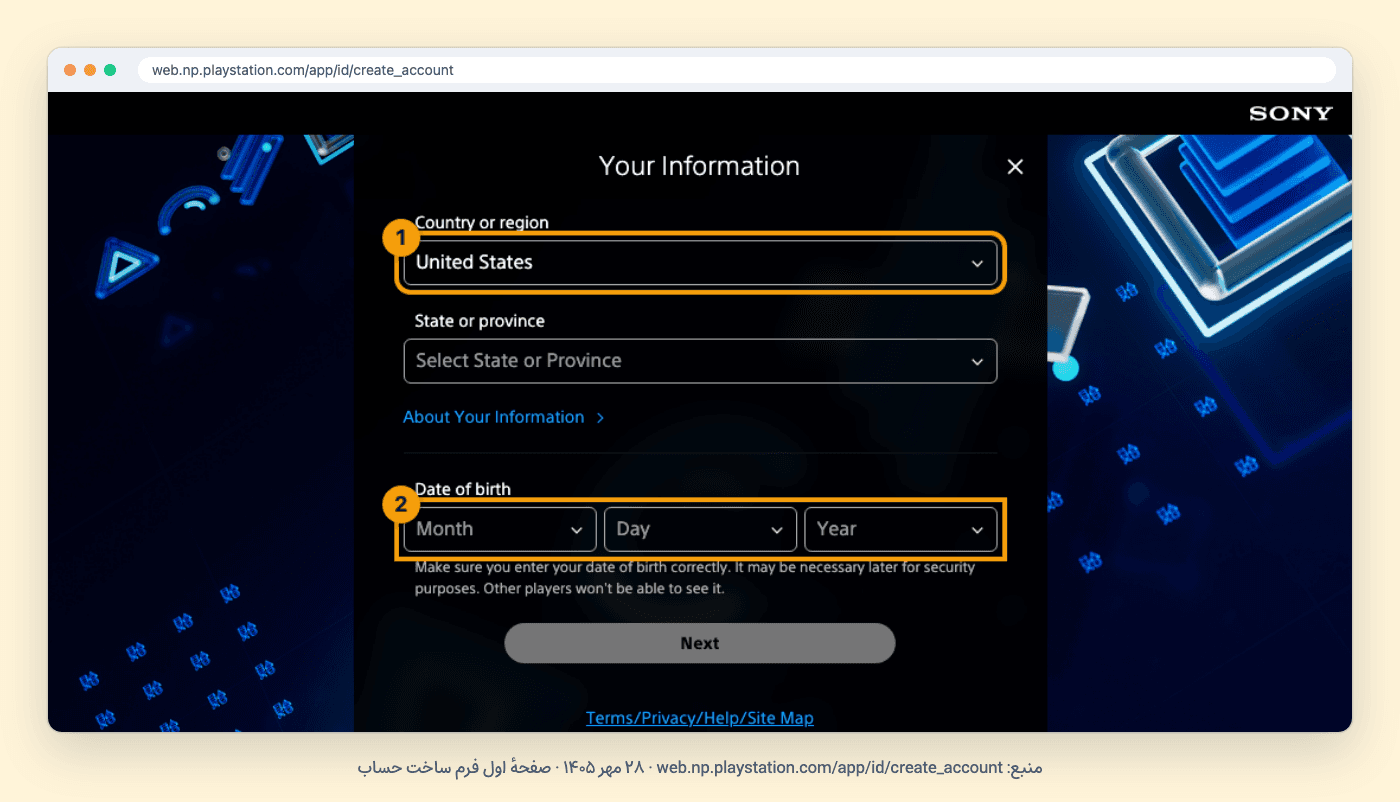
به گفتهٔ سونی، کشوری که اینجا انتخاب میکنید سه چیز را برای همیشه تعیین میکند:
- گیفت کارتهایی که میتوانید استفاده کنید: کد پلیاستیشن فقط روی حسابی فعال میشود که کشورش با کشور کارت یکی باشد. کارت آمریکا برای حساب آمریکاست و کارت ترکیه برای حساب ترکیه.
- فروشگاهی که میبینید: بازیها، قیمتها و خدماتی که در PlayStation Store هست، از کشوری به کشور دیگر فرق میکند.
- محتوای بازیهای دیسکی: محتوای اضافه (DLC) و ارز داخل بازیای که برای یک بازی دیسکی میخرید، باید با کشور همان دیسک بخواند.
طبق شرایط استفادهٔ پلیاستیشن، موقع ساخت حساب باید کشوری را انتخاب کنید که در آن زندگی میکنید و همهٔ اطلاعات فرم باید درست و کامل باشد. اگر حسابی با اطلاعات نادرست ساخته شده باشد، سونی میتواند آن را محدود، معلق یا بسته کند. با بسته شدن حساب هم پول موجودی کیف پول و خریدهای قبلی برنمیگردد. هر چه بازی و موجودی بیشتری روی حساب جمع شود، پایداریاش مهمتر میشود؛ پس اطلاعات را از همان روز اول درست وارد کنید.
اطلاعات نادرست تنها دلیل محدود شدن حساب نیست. دلیلهای دیگر و راه اعتراض رسمی را در راهنمای محدود شدن حساب گیمینگ آوردهایم.
اکانت آمریکا یا ترکیه؟
خیلیها پیش از ساخت حساب همین را میپرسند، ولی سؤال اصلی معمولاً چیز دیگری است: گیفت کارت کدام کشور به کدام حساب میخورد و کارتها چه فرقی با هم دارند. جواب کاملش را در راهنمای گیفت کارت پلیاستیشن دادهایم. اینجا فقط یادتان باشد هر کارتی که بعداً میخرید باید مال همان کشوری باشد که در فرم انتخاب کردهاید.
تاریخ تولد
تاریخ تولد را هم فقط یک بار وارد میکنید و بازیکنهای دیگر آن را نمیبینند. طبق نسخهٔ آمریکایی شرایط استفادهٔ سونی، کسی که حساب بزرگسال میسازد باید دستکم ۱۸ سال داشته باشد و به سن قانونی کشور حسابش هم رسیده باشد. پس اگر حساب برای نوجوان یا کودک است، راه درست ساختن حساب کودک است؛ این حساب را والد میسازد و شرایط را از طرف بچه میپذیرد. مراحلش را پایینتر آوردهایم.
ساخت اکانت پلیاستیشن در سایت سونی، قدمبهقدم
سادهترین راه این است که حساب را در مرورگر گوشی یا کامپیوتر بسازید؛ تایپ ایمیل و رمز با کیبورد خیلی راحتتر از دستهٔ بازی است. در صفحهٔ ورود PlayStation، دکمهٔ Create an Account زیر فرم ورود است و در تصویر زیر با شمارهٔ ۱ مشخص شده است.
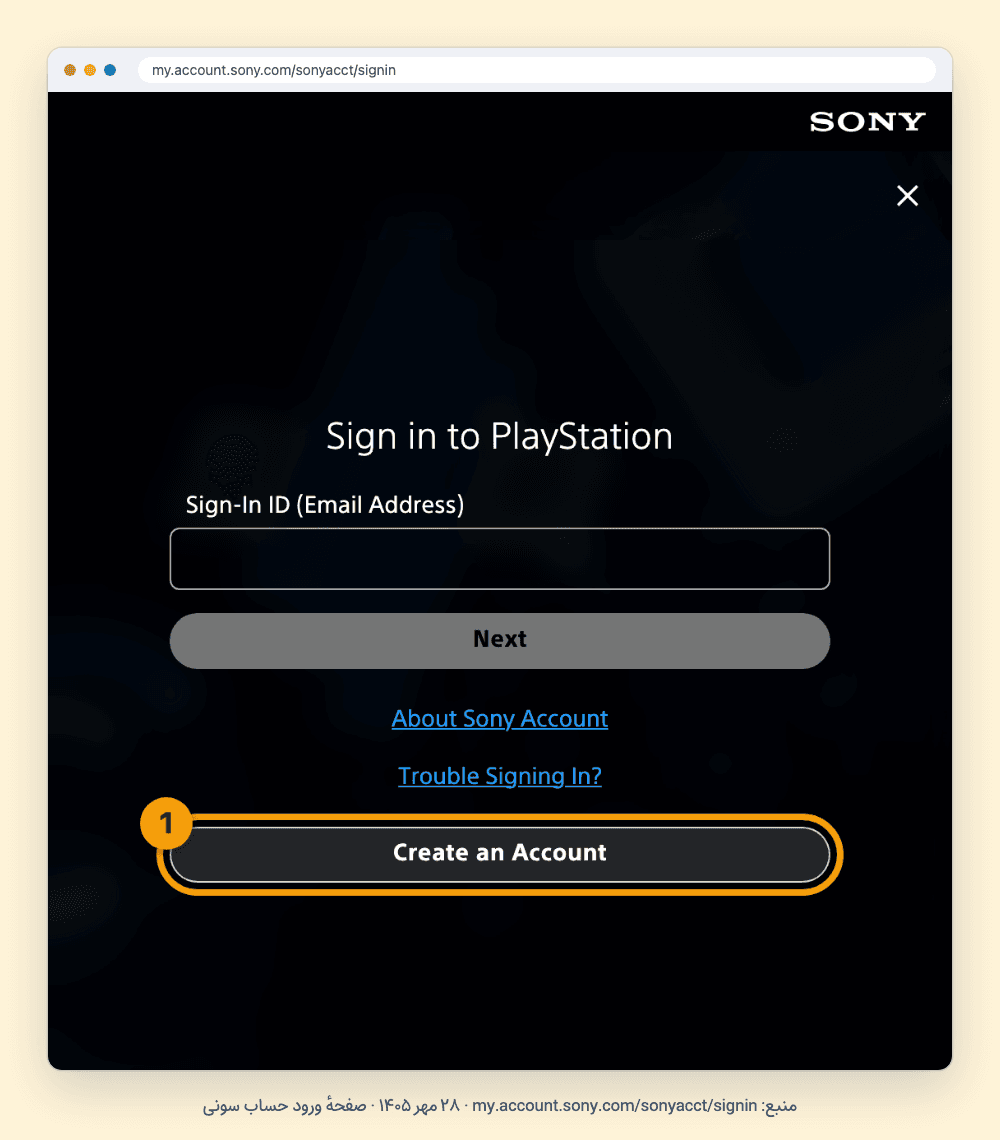
- به Account Management سونی بروید. صفحهٔ ورود PlayStation باز میشود؛ آنجا دکمهٔ Create an Account را بزنید.
- در صفحهٔ Your Information کشور و تاریخ تولد را انتخاب کنید. اگر کشور را آمریکا بگذارید، فرم ایالت (State or province) را هم میپرسد. بعد Next را بزنید.
- ایمیل و رمز عبور را وارد کنید. ایمیلی بنویسید که همیشه به آن دسترسی دارید؛ ایمیل تأیید، پیامهای مهم سونی و لینک بازیابی رمز همه به همین آدرس میآیند. رمز را هم جای امنی نگه دارید؛ یک برنامهٔ مدیریت رمز (Password Manager) برای این کار به درد میخورد.
- Online ID و اسم واقعیتان را بنویسید. Online ID اسم منحصربهفردی است که همه در پلیاستیشن میبینند، ولی اسم واقعیتان را فقط دوستان نزدیک میبینند. بقیهٔ چیزهایی را هم که دیگران میبینند، در تنظیمات حریم خصوصی تعیین میکنید.
- زبان دلخواه (Preferred language) را انتخاب کنید. PlayStation Store و بعضی صفحهها را به همین زبان میبینید و ایمیلهای سونی هم به همین زبان میآیند. بعد شرایط استفاده را بخوانید و بپذیرید.
- ایمیلتان را باز کنید و لینک داخل پیام تأیید سونی را بزنید. تا ایمیل را تأیید نکنید، نمیتوانید وارد حساب شوید. اگر پیام را ندیدید، پوشهٔ Spam را هم نگاه کنید.
ترتیب صفحههای بعد از Your Information شاید کمی با این فهرست فرق داشته باشد، ولی سونی همهٔ این خانهها را در راهنمای ساخت حساب آورده است.
ساخت حساب روی PS5 و PS4
اگر مرورگر دم دستتان نیست، حساب را روی خود کنسول هم میشود ساخت. مسیرش طبق راهنمای سونی این است:
- PS5: در صفحهٔ اصلی عکس پروفایل را انتخاب کنید و Switch User › Add User › Get Started را بزنید. در صفحهٔ ورود Create an Account را انتخاب کنید، خانههای فرم را پر کنید و در آخر ایمیلتان را تأیید کنید.
- PS4: دکمهٔ PS را نگه دارید تا منوی سریع (Quick Menu) باز شود. بعد Power › Switch User › New User › Create a User را بزنید و مراحل روی صفحه را دنبال کنید.
اگر از قبل روی PS4 حساب دارید، لازم نیست برای PS5 حساب تازه بسازید. همان حساب روی PS5 هم کار میکند و اشتراک PlayStation Plus، تروفیها و فهرست دوستانتان هم با آن میآیند. برای ورود هم لازم نیست ایمیل و رمز را با دسته تایپ کنید؛ سونی میگوید با اپ PlayStation روی گوشی سریعتر وارد میشوید.
اگر ساخت حساب به مشکل خورد
راهنمای ساخت حساب سونی برای دو مشکل رایج راهحل داده است:
- فرم جلو نمیرود یا خطا میدهد: اتصال اینترنت را چک کنید و سری به صفحهٔ وضعیت PlayStation بزنید. شاید سرویسهای سونی در حال تعمیر و نگهداری باشند.
- فرم میگوید ایمیل قبلاً استفاده شده: یعنی قبلاً با این ایمیل حسابی ساخته شده است. اگر آن حساب مال خودتان است، با گزینهٔ Trouble Signing In در صفحهٔ ورود رمز را بازیابی کنید. اگر چنین حسابی نساختهاید، سونی میگوید با پشتیبانی تماس بگیرید تا ایمیل را بررسی کنند.
امنیت حساب: تأیید دومرحلهای و پسکی
حساب تازه را پیش از اولین شارژ امن کنید. سونی میگوید اگر کسی وارد حسابتان شود، میتواند اطلاعات ورود را عوض کند و خودتان دیگر نتوانید وارد شوید. جلوی این اتفاق را با دو ابزار میشود گرفت: پسکی و تأیید دومرحلهای. سونی پسکی را راه سریعتر و امنتری برای ورود میداند و برای دستگاههایی که پسکی را پشتیبانی نمیکنند، تأیید دومرحلهای را پیشنهاد میکند.
تأیید دومرحلهای (2SV)
با تأیید دومرحلهای، برای ورود به حساب علاوه بر رمز یک کد یکبارمصرف هم لازم است که از اپ احراز هویت یا پیامک میگیرید. طبق راهنمای سونی آن را در سایت اینطور روشن میکنید:
- وارد Account Management شوید.
- در Security › 2-Step Verification Status گزینهٔ Edit را بزنید.
- روش را انتخاب کنید: Authenticator App (اپ احراز هویت) یا Text Message (پیامک). اگر اپ را انتخاب کردید، کد QR را با آن اسکن کنید؛ برای پیامک هم شمارهٔ موبایلتان را وارد کنید.
- کدی را که اپ یا پیامک میدهد وارد کنید و Activate را بزنید.
- کدهای پشتیبان (Backup Codes) را یادداشت کنید و جای امنی نگه دارید.
روی PS5 همین تنظیم در Settings › Users and Accounts › Security › 2-Step Verification است.
اگر بین اپ و پیامک ماندهاید، اپ را انتخاب کنید؛ کدش روی خود گوشی ساخته میشود و منتظر رسیدن پیامک نمیمانید. سونی Google Authenticator، Microsoft Authenticator و Authy را بهعنوان نمونه نام برده است.
کدهای پشتیبان را جدی بگیرید. اگر روزی گوشی یا شمارهٔ موبایلتان در دسترس نباشد، با همین کدها وارد حساب میشوید. وقتی از حساب بیرون ماندهاید، کدها را آنلاین هم نمیشود دید، و بدون آنها باید هویتتان را به سونی ثابت کنید تا حساب را پس بگیرید.
پسکی (Passkey)
پسکی جایگزین رمز عبور است: بهجای تایپ رمز، با اثر انگشت، تشخیص چهره یا قفل صفحهٔ گوشی وارد حساب میشوید. برای ساختنش طبق راهنمای سونی وارد Account Management شوید، در بخش Security گزینهٔ Sign in with Passkey را روشن کنید و Create a Passkey را بزنید. به گفتهٔ سونی، پسکی روی بیشتر گوشیهایی که iOS 16 یا Android 9 به بالا دارند کار میکند و با آن میتوانید روی PS5، PS4، سایت و اپ PlayStation وارد شوید.
پیش از روشن کردن پسکی یک چیز را هم بدانید: گزینهٔ Require Password at Checkout با پسکی کار نمیکند. این گزینه برای هر خرید از PlayStation Store رمز میخواهد و وقتی کس دیگری هم با حساب شما روی کنسولتان بازی میکند، به کار میآید.
چند عادت ساده برای پایداری حساب
- اطلاعات ورود حساب را به هیچکس ندهید. سونی هم در شرایط استفادهاش از کاربرها خواسته ایمیل، رمز و پسکی حساب را پیش خودشان نگه دارند.
- برای ایمیل حساب رمز قوی و جداگانه بگذارید. کسی که به ایمیلتان دسترسی پیدا کند، میتواند رمز این حساب و حسابهای دیگرتان را هم عوض کند.
- روی کنسول دیگران، کنسولهای گیمنت یا کامپیوترهای عمومی وارد حساب نشوید. اگر مجبور شدید، آخر کار از حساب خارج شوید؛ اگر یادتان رفت، از راه دور هم میشود خارج شد (Sign out remotely).
- روی کنسول رمز ورود (Login Passcode) بگذارید تا کسی بدون آن با حساب شما وارد نشود.
- اگر کسی برایتان کد QR فرستاد، اسکنش نکنید و به سایتهایی که وعدهٔ ارز بازی یا گیفت کارت رایگان میدهند اطلاعاتی ندهید. به گفتهٔ سونی، این سایتها ساخته شدهاند تا به حساب، اطلاعات پرداخت و اطلاعات شخصی کاربران دست پیدا کنند.
خیلی از کلاهبردارها با وعدهٔ کد رایگان سراغ گیمرها میآیند؛ چند نمونهٔ رایجش را در راهنمای کلاهبرداریهای گیفت کارت آوردهایم.
ساخت حساب کودک در پلیاستیشن
اول خودتان یک حساب بزرگسال بسازید. این حساب مدیر خانواده (Family Manager) میشود و حساب کودک را از داخل همین حساب میسازید؛ هر خانواده هم فقط یک مدیر دارد. طبق راهنمای خانواده در پلیاستیشن برای ساخت حساب کودک دو راه دارید:
- در سایت: وارد Account Management شوید و Family Management را باز کنید. بار اول Set Up Now › Add a Child را بزنید؛ برای بچههای بعدی مسیر Add Family Member › Add a Child است. بعد مراحل روی صفحه را دنبال کنید و کنترلهای والدین را تنظیم کنید.
- در اپ PlayStation Family: اپ را باز کنید، وارد حساب شوید یا حساب بسازید و Set Up Your Family را بزنید. برای بچهٔ بعدی مسیر Settings › Family Management › Add a child است.
در خانوادهٔ پلیاستیشن، پول و اختیار حساب کودک دست مدیر خانواده است. تصویر زیر نشان میدهد مدیر خانواده و حساب کودک هر کدام چه کارهایی میتوانند بکنند.
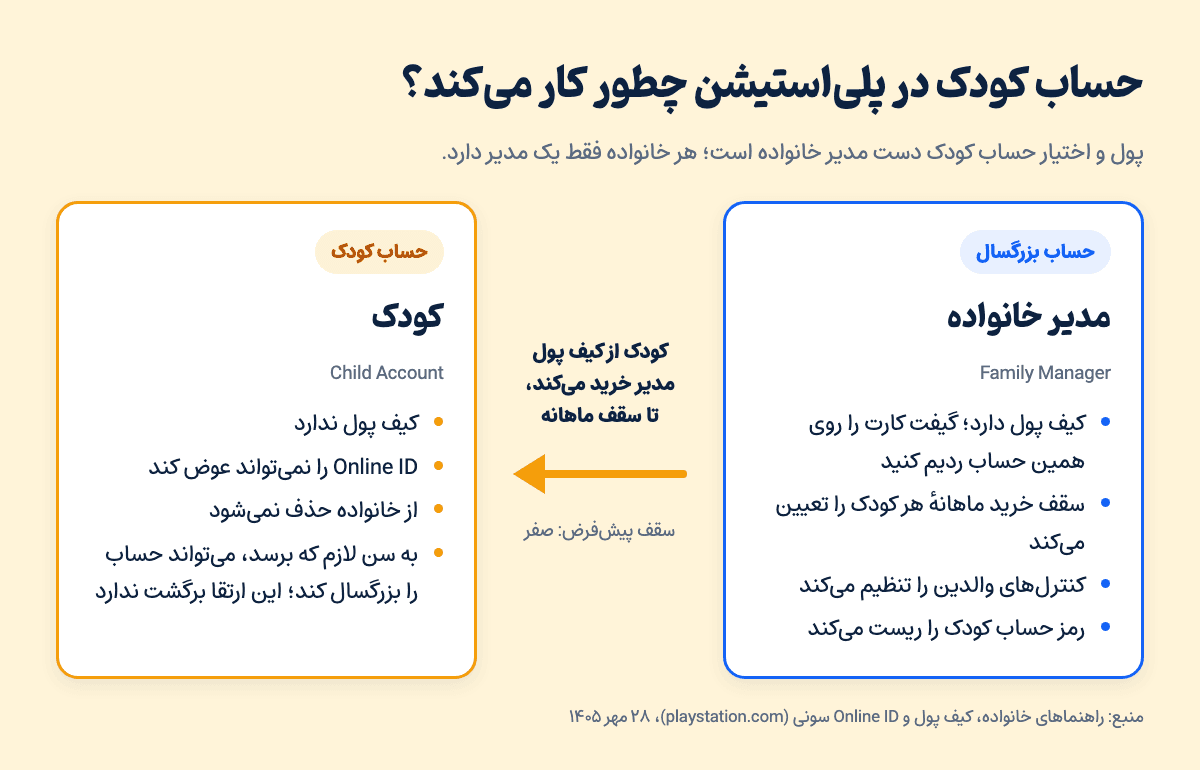
این چند نکته را هم از همان اول بدانید:
- حساب کودک کیف پول ندارد و کودک از کیف پول مدیر خانواده خرید میکند. سقف خرید ماهانهاش را مدیر تعیین میکند و این سقف بهطور پیشفرض صفر است. پس گیفت کارت را روی حساب مدیر خانواده ردیم کنید، نه حساب کودک.
- Online ID حساب کودک عوض نمیشود، پس اسم را با حوصله و همراه خود بچه انتخاب کنید.
- حساب کودک را نمیشود از خانواده حذف کرد.
- وقتی بچه به سن لازم برسد، موقع ورود پیامی میبیند که پیشنهاد میکند حسابش را بزرگسال کند. این کار اختیاری است، ولی حساب ارتقایافته دیگر به حساب کودک برنمیگردد.
بعد از ساخت حساب: اولین شارژ و اولین خرید
هر حساب بزرگسال یک کیف پول دارد و سادهترین راه شارژش گیفت کارت پلیاستیشن است. با گیفت کارت، برای شارژ کیف پول و خرید بازی به کارت بانکی خارجی نیازی ندارید؛ فقط کارت باید مال همان کشور حسابتان باشد. نوع کدها، مراحل ردیم روی هر دستگاه و خطاهای رایج را در راهنمای گیفت کارت پلیاستیشن ببینید.
اگر بعد از ساخت حساب سراغ اشتراک PlayStation Plus میروید، فرق پلنهای Essential، Extra و Premium را در راهنمای پلیاستیشن پلاس ببینید.
حسابی که با ایمیل خودتان ساختهاید فقط مال خودتان است؛ صاحب قبلی یا فروشندهای در کار نیست که بتواند ایمیل یا رمزش را عوض کند. فرقش را با اکانتهای آماده و اشتراکی در مقایسهٔ گیفت کارت یا اکانت آماده توضیح دادهایم.
در صفحهٔ گیفت کارت پلیاستیشن فروشگاه سواپولت کارتها بر اساس کشور جدا شدهاند: آمریکا، کانادا، انگلیس، آلمان، استرالیا و ترکیه. کافی است برگهٔ همان کشوری را باز کنید که حسابتان با آن ساخته شده است.
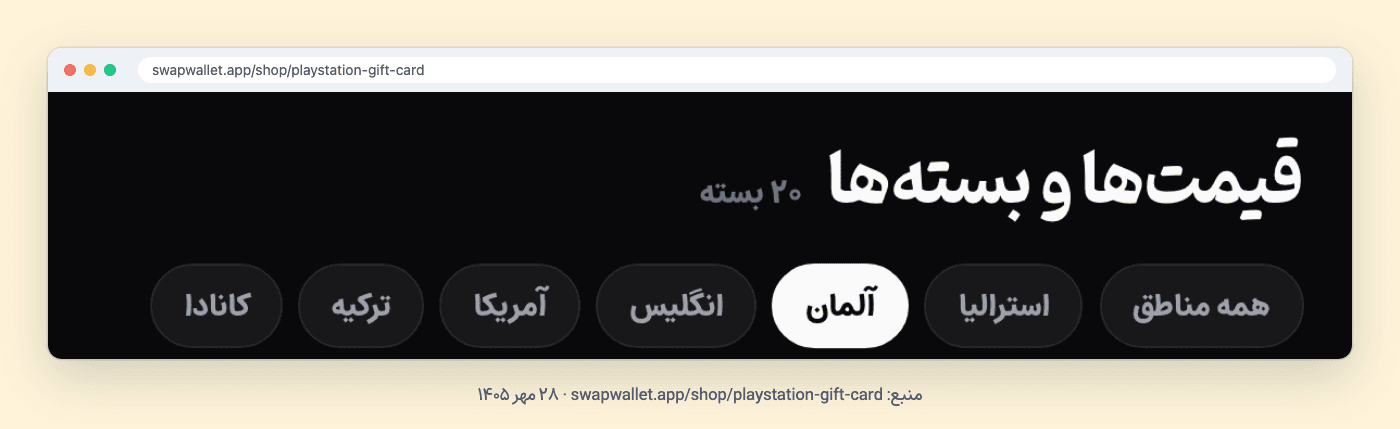
هزینه را از موجودی تومانی یا تتری (USDT) کیف پول سواپولت میپردازید و اگر موجودی کافی نبود، همانجا با کارت بانکی شارژش میکنید. قیمتها لحظهایاند و موقع ثبت سفارش نهایی میشوند. اگر اولین بار است که با رمزارز گیفت کارت میخرید، راهنمای خرید گیفت کارت با ارز دیجیتال مراحلش را قدمبهقدم گفته است.
پرسشهای رایج
کشور اکانت پلیاستیشن را بعداً میشود عوض کرد؟
نه، کشور بعد از ساخت حساب قفل میشود. اگر حساب تازهای با کشور دیگر بسازید، از صفر شروع میکنید، چون بازیها، موجودی کیف پول و اشتراک از یک حساب PSN به حساب دیگر منتقل نمیشوند.
Online ID را چند بار میشود عوض کرد؟
هر چند بار که بخواهید؛ فقط بار اول رایگان است و دفعههای بعد هزینه دارد. موقع تغییر میتوانید تا ۳۰ روز اسم قبلی را هم کنار اسم جدید نشان دهید. اگر هم بازیای روی PS4 با اسم جدید درست کار نکرد، برگشتن به اسم اصلی رایگان است.
چند نفر از یک PS5 استفاده میکنیم؛ هر کدام حساب جدا بسازیم؟
بله، هر کس با Add User حساب خودش را روی کنسول اضافه میکند. اگر حسابی که بازیها را خریده گزینهٔ Console Sharing and Offline Play را روشن کند، بقیهٔ کاربران همان PS5 هم میتوانند از بازیهای آن حساب و بخشی از امکانات PlayStation Plus آن استفاده کنند. هر حساب این گزینه را فقط روی یک PS5 میتواند روشن کند.
کد تأیید دومرحلهای کار نمیکند؛ چه کنم؟
کد فقط تا ۱۰ دقیقه بعد از تلاش برای ورود اعتبار دارد؛ اگر این زمان گذشته، در صفحهٔ ورود Resend Code را بزنید تا کد تازه بیاید. اگر گوشی یا شماره در دسترستان نیست، با یکی از کدهای پشتیبان وارد شوید. اگر آنها را هم ندارید، از راه Online Assistant با پشتیبانی سونی تماس بگیرید.
اکانت پلیاستیشن را چطور حذف کنم؟
طبق شرایط استفادهٔ سونی، برای بستن حساب باید با پشتیبانی PlayStation تماس بگیرید و ایمیل حساب، Online ID و اطلاعات امنیتیاش را آماده داشته باشید. پیش از آن موجودی کیف پول را خرج کنید، چون بعد از بستن حساب این پول برنمیگردد.