
کیف پول فانتوم چیست؟ آموزش نصب، ساخت کیف پول و امنیت Phantom
کیف پول فانتوم اول برای سولانا ساخته شد و حالا اتریوم، بیتکوین و چند شبکه دیگر را هم پشتیبانی میکند. نصب از منبع رسمی، ساخت کیف پول، واریز روی شبکه درست، سواپ و تنظیمات امنیتی را قدمبهقدم توضیح دادهایم.
فهرست مطالب۹ بخش
- فانتوم چه شبکههایی را پشتیبانی میکند؟
- فانتوم برای کاربران ایرانی چه محدودیتی دارد؟
- آموزش نصب فانتوم از منبع رسمی
- ساخت کیف پول فانتوم
- روش اول: عبارت بازیابی ۱۲ کلمهای
- روش دوم: ورود با حساب گوگل یا اپل
- کدام روش برای شما بهتر است؟
- وارد کردن یا بازیابی کیف پول در فانتوم
- انتقال تتر و رمزارز به فانتوم: اول شبکه را چک کنید
- نمونه: فرستادن سولانا از سواپولت به فانتوم
- سواپ در فانتوم: مراحل و هزینه
- کارمزد سواپ در فانتوم چقدر است؟
- اگر سواپ انجام نشد چه کنید؟
- امنیت فانتوم: کارهایی که همان روز اول بکنید
- اگر کیف پول فانتوم خالی شد، اول چه کنید؟
کیف پول فانتوم (Phantom) یک کیف پول شخصی است که اول برای شبکه سولانا ساخته شد و حالا اتریوم، بیتکوین، Base، Polygon، BNB Chain و چند شبکه دیگر را هم پشتیبانی میکند. فانتوم را میشود روی آیفون و اندروید یا به شکل افزونه مرورگر نصب کرد. کلیدها فقط دست خود شماست؛ شرکت فانتوم به داراییتان دسترسی ندارد و اگر اطلاعات ورود را گم کنید، کاری هم از دستش برنمیآید. برای شروع، اپ را فقط از صفحه رسمی phantom.com/download نصب کنید و کیف پول را با عبارت بازیابی ۱۲ کلمهای یا حساب گوگل یا اپل بسازید. بعد قفل خودکار را روشن کنید و قبل از هر واریز، مطمئن شوید شبکهای که انتخاب کردهاید در فهرست فانتوم هست.
فانتوم چه شبکههایی را پشتیبانی میکند؟
فانتوم چند شبکه را در یک اپ جمع کرده است. همه توکنها و NFTهایتان روی این شبکهها در یک صفحه دیده میشوند و برای هر شبکه کیف پول جدایی لازم ندارید. طبق راهنمای رسمی فانتوم، فهرست شبکههای پشتیبانیشده در مهر ۱۴۰۵ این است:
گروه | شبکهها | آدرسی که فانتوم به شما میدهد |
|---|---|---|
سولانا | Solana | آدرس سولانا، رشتهای از حروف و عدد که با 0x شروع نمیشود |
شبکههای سازگار با اتریوم (EVM) | Ethereum، Base، Polygon، BNB Chain، HyperEVM، Arc و Robinhood Chain | یک آدرس 0x که روی همه این شبکهها یکی است |
بیتکوین | Bitcoin، با آدرسهای Native SegWit و Taproot | آدرسی که با bc1 شروع میشود |
این فهرست ثابت نیست. فانتوم مدتی شبکه Sui را هم پشتیبانی میکرد ولی دیگر نمیکند، و BNB Chain تازه به فهرست اضافه شده است. پس هر بار خواستید روی شبکهای کمتر شناختهشده واریز کنید، اول یک نگاه به همان صفحه بیندازید.
همان راهنما اسم شبکههایی را هم که پشتیبانی نمیشوند آورده است: Arbitrum، Optimism، Avalanche، Unichain و Linea، و هر شبکه دیگری که در فهرست بالا نیست. پس فانتوم برای ترون (TRC20) و TON آدرسی به شما نمیدهد. هر کدام از شبکههای پشتیبانیشده را هم میتوانید از مسیر Settings > Active Networks روشن یا خاموش کنید. اگر توکنی را که مطمئنید رسیده نمیبینید، اول همینجا را نگاه کنید.
اپ فانتوم حالا فقط کیف پول نیست. بخشهایی هم برای استیک کردن سولانا، معامله قرارداد دائمی (perps)، بازار پیشبینی و حساب Cash دارد که در این راهنما سراغشان نمیرویم. همینقدر بدانید که به گفته خود فانتوم، امکانات اپ در هر کشور فرق میکند و قرارداد دائمی به خاطر اهرمش میتواند سرمایه را خیلی سریع از بین ببرد. اگر هنوز با خود شبکه سولانا آشنا نیستید، اول سولانا چیست را بخوانید.
فانتوم برای کاربران ایرانی چه محدودیتی دارد؟
شرایط استفاده فانتوم آخرین بار ۲۶ اسفند ۱۴۰۴ بهروز شده است. طبق این متن، کسی که در ایران است، یا شهروند یا ساکن ایران است، نباید سایت را باز کند، اپ را دانلود کند یا از امکاناتش استفاده کند. این بند کیف پول شما را قفل نمیکند، چون کلیدها روی دستگاه خودتان است و با عبارت بازیابی در هر کیف پول سازگار دیگری هم به داراییتان میرسید. ولی روی پشتیبانی شرکت و خدمات جانبی داخل اپ، مثل خرید با کارت یا معامله، نمیشود حساب کرد.
نسخهای به اسم «فانتوم مخصوص ایران» هم وجود ندارد و هر فایلی با این اسم را باید تقلبی فرض کنید. وضع کیف پولهای معروف دیگر و اینکه چطور از قبل آماده باشید را در کیف پولها برای کاربران ایرانی چه محدودیتی دارند نوشتهایم.
آموزش نصب فانتوم از منبع رسمی
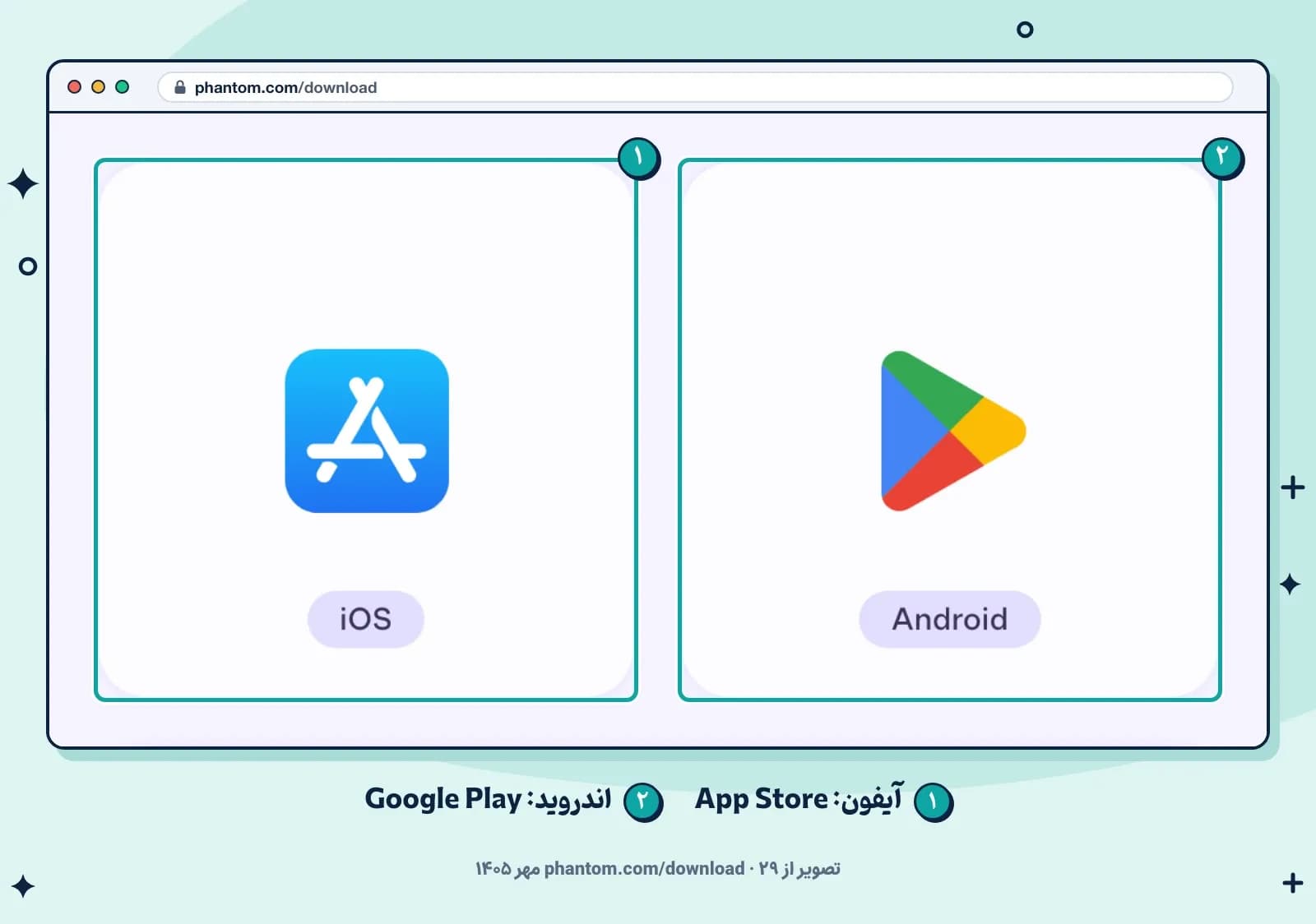
مطمئنترین راه نصب، صفحه phantom.com/download است. از همین صفحه به نسخه آیفون در App Store، نسخه اندروید در Google Play و افزونه مرورگرهایی مثل Chrome و Brave میرسید. تصویر زیر بخش موبایل همین صفحه است؛ کادرهای ۱ و ۲ همان دو لینکیاند که باید بزنید.
روی گوشی: اسم فانتوم را در فروشگاه جستوجو نکنید، چون اپهای بدلی با اسم و آیکون شبیه کم نیستند؛ لینک فروشگاه را از خود صفحه دانلود باز کنید. فایل APKای را هم که در کانالهای تلگرام یا سایتهای دیگر دستبهدست میشود نصب نکنید. خود فانتوم در راهنمای خالی شدن کیف پول اپ تقلبیای را که از منبع غیررسمی نصب شده باشد، یکی از دلیلهای پنهان سرقت دارایی میداند.
روی کامپیوتر: از همان صفحه دانلود به فروشگاه افزونههای مرورگرتان بروید و افزونه را نصب کنید. بعد آیکونش را کنار نوار آدرس سنجاق کنید تا هر بار از همانجا بازش کنید. سایتهایی که ظاهر فانتوم را تقلید میکنند زیادند و هر جایی غیر از پنجره خود افزونه که از شما عبارت بازیابی بخواهد، سایت فیشینگ است.
ساخت کیف پول فانتوم
فانتوم دو راه برای ساخت کیف پول دارد: عبارت بازیابی ۱۲ کلمهای یا ورود با حساب گوگل یا اپل. طبق راهنمای فانتوم کیف پولی که با هر کدام از این دو راه ساخته شود شخصی است و فانتوم نه عبارت بازیابی شما را نگه میدارد و نه کلید خصوصیتان را.
روش اول: عبارت بازیابی ۱۲ کلمهای
- در اپ موبایل، More Options و بعد Create Recovery Phrase را بزنید. در افزونه مرورگر، Create a New Wallet و بعد Create a Recovery Phrase Wallet را انتخاب کنید.
- فانتوم ۱۲ کلمه نشانتان میدهد. آنها را به همان ترتیب روی کاغذ بنویسید، یک بار با دقت با صفحه تطبیق دهید و کاغذ را جای امنی نگه دارید. از این کلمهها عکس نگیرید و در گوشی هم یادداشتشان نکنید.
- برای باز کردن اپ روی همین دستگاه رمز بگذارید یا قفل اثر انگشت یا Face ID را روشن کنید.
این ۱۲ کلمه در واقع خود کیف پول است. هر کس آنها را داشته باشد، همه داراییتان را دارد. اگر هم گمشان کنید و به اپ روی هیچ دستگاهی دسترسی نداشته باشید، دیگر راهی برای برگرداندن کیف پول نمیماند. اینکه کجا و چطور نگهشان دارید را در عبارت بازیابی چیست مفصل گفتهایم.
روش دوم: ورود با حساب گوگل یا اپل
- در اپ موبایل، Continue with Apple یا Continue with Google را بزنید و وارد حسابتان شوید. در افزونه مرورگر، Create a New Wallet، بعد Continue with Email و بعد Apple یا Google را بزنید.
- اگر فانتوم خواست، یک PIN چهاررقمی بگذارید. این PIN را همراه حساب گوگل یا اپل لازم دارید تا کیف پول را روی دستگاه جدید برگردانید.
- یک نام کاربری انتخاب کنید. مرحلههای بعد، مثل وارد کردن کد معرف و دنبال کردن معاملهگرها، اختیاریاند و میتوانید از آنها رد شوید.
- در افزونه مرورگر یک رمز هم میسازید که فقط فانتوم را در همان مرورگر باز میکند. این رمز باید دستکم هشت کاراکتر باشد و حرف بزرگ، عدد و یک نماد داشته باشد.
راهنمای این روش چند نکته دارد که بهتر است قبل از انتخاب بدانید:
- اگر PIN را هفت بار اشتباه بزنید، نسخه پشتیبان رمزگذاریشده روی دستگاه پاک میشود. از آن به بعد فقط وقتی به کیف پول میرسید که روی دستگاه دیگری هنوز وارد باشید یا عبارت بازیابی را از قبل یادداشت کرده باشید.
- با هر حساب گوگل یا اپل فقط یک کیف پول میشود داشت. این حساب را بعداً نمیشود عوض کرد و کیف پولی را هم که از قبل دارید نمیشود به ایمیل وصل کرد.
- فانتوم فهرست دستگاههایی را که با این حساب وارد شدهاند نشان نمیدهد.
- این کیف پول هم عبارت بازیابی دارد که میتوانید از تنظیمات ببینیدش. حتماً یادداشتش کنید.
کدام روش برای شما بهتر است؟
وضعیت شما | روش مناسبتر | دلیل |
|---|---|---|
نمیخواهید کیف پول به هیچ حساب دیگری وابسته باشد | عبارت بازیابی | با همان ۱۲ کلمه در هر کیف پول سازگاری برمیگردد |
ممکن است روزی به حساب گوگل یا اپلتان دسترسی نداشته باشید | عبارت بازیابی | بدون آن حساب، فقط عبارت بازیابی کیف پول را برمیگرداند |
از گم شدن کاغذ میترسید و حساب گوگل یا اپلتان رمز قوی و ورود دومرحلهای دارد | گوگل یا اپل، بهعلاوه یادداشت کردن عبارت بازیابی | ورود راحتتر است و عبارت بازیابی هم راه دوم برگرداندن کیف پول میشود |
مبلغ قابلتوجهی نگه میدارید | عبارت بازیابی، همراه کیف پول سختافزاری Ledger | کلید خصوصی هیچوقت از Ledger بیرون نمیآید |
پیشنهاد ما برای کاربر ایرانی روش عبارت بازیابی است. ورود با گوگل یا اپل راحتتر است، ولی کیف پول شخصیتان را به حسابی خارجی گره میزند که دسترسی به آن همیشه دست خودتان نیست، و ایمیلتان را هم به آدرسهای کیف پول ربط میدهد. اگر مبلغ زیادی نگه میدارید، کیف پول سختافزاری را هم در نظر بگیرید؛ فانتوم به Ledger وصل میشود.
وارد کردن یا بازیابی کیف پول در فانتوم
اگر فانتوم را روی گوشی جدید نصب کردهاید یا عبارت بازیابیای از کیف پول دیگری دارید، طبق راهنمای بازیابی فانتوم چهار راه پیش رویتان است. این کار از صفحه خوشآمد اپ شروع میشود؛ اگر الان وارد کیف پول دیگری هستید، اول فانتوم را ریست کنید یا دوباره نصبش کنید.
- با عبارت بازیابی: در موبایل More Options و بعد Import Recovery Phrase را بزنید و در افزونه، I Already Have a Wallet و بعد Import Recovery Phrase را. فانتوم همه حسابهایی را که قبلاً تراکنش داشتهاند خودش برمیگرداند؛ حسابهای بدون تراکنش ممکن است دیده نشوند و باید دستی اضافهشان کنید.
- با گوگل یا اپل: با همان حسابی وارد شوید که کیف پول را با آن ساخته بودید و اگر خواست، PIN را بزنید. در این روش فقط حساب اول خودکار برمیگردد و بقیه را باید دوباره اضافه کنید.
- با کلید خصوصی: گزینه Import Private Key فقط یک آدرس روی یک شبکه را وارد میکند، نه کل کیف پول را.
- با Ledger: کیف پول سختافزاری را وصل کنید تا حسابهایش را روی شبکههای پشتیبانیشده ببینید.
اگر عبارت بازیابی را گم کردهاید، فانتوم نسخهای از آن ندارد و نمیتواند برایتان پیدایش کند. ولی اگر هنوز روی دستگاهی وارد کیف پول هستید، از مسیر Settings > Security & Privacy > Show Recovery Phrase میتوانید ببینیدش؛ همین حالا یادداشتش کنید.
انتقال تتر و رمزارز به فانتوم: اول شبکه را چک کنید
یکی از اشتباههای پرهزینه در واریز به فانتوم این است که در صرافی شبکهای را انتخاب کنید که فانتوم پشتیبانی نمیکند. صرافی آدرس 0x فانتوم را روی هر شبکه سازگار با اتریوم قبول میکند، حتی شبکهای که فانتوم نشانش نمیدهد؛ پس جلوی این اشتباه را فقط خودتان میتوانید بگیرید. قبل از هر برداشت تتر (USDT) یا رمزارز دیگری از صرافی، این جدول را نگاه کنید:
شبکهای که در صفحه برداشت انتخاب میکنید | آدرس مقصد در فانتوم | چه اتفاقی میافتد |
|---|---|---|
Solana (برای تتر: SPL) | آدرس سولانا | در فانتوم دیده میشود |
Ethereum (ERC20)، BNB Chain (BEP20)، Polygon یا Base | آدرس 0x | دیده میشود؛ اگر نه، شبکه را از Active Networks روشن کنید |
Arbitrum، Optimism یا Avalanche | همان آدرس 0x | پول روی بلاکچین به آدرس شما میرسد، ولی فانتوم نشانش نمیدهد. با وارد کردن عبارت بازیابی در یک کیف پول سازگار با اتریوم، مثل متامسک، دوباره به آن میرسید |
Tron (TRC20) یا TON | فانتوم آدرسی برای این شبکهها ندارد | روی این شبکهها به فانتوم نفرستید |
اگر تراکنش در اکسپلورر تأیید شده ولی توکن را در فانتوم نمیبینید، معمولاً یا آن شبکه خاموش است یا توکن بهعنوان اسپم از فهرست اصلی پنهان شده است. در این حالت که توکن رسیده ولی در کیف پول دیده نمیشود، پولتان از دست نرفته و با یک تنظیم ساده دوباره پیدایش میکنید.
خیلیها این نکته را دیر میفهمند: برای هر تراکنش، مقداری از ارز اصلی همان شبکه لازم دارید. روی سولانا به SOL نیاز دارید، روی اتریوم و Base به اتر (ETH)، روی Polygon به POL و روی BNB Chain به BNB. اتر روی اتریوم و اتر روی Base هم دو موجودی جدا هستند و با یکی نمیشود کارمزد دیگری را داد.
پس اگر تتر را روی شبکه سولانا به فانتوم میفرستید، کمی SOL هم کنارش بفرستید تا بعداً بتوانید جابهجایش کنید.
نمونه: فرستادن سولانا از سواپولت به فانتوم
در سواپولت میتوانید سولانا (SOL) بخرید و روی شبکه سولانا برداشت کنید. تتر را هم میشود روی همین شبکه برداشت کرد. مسیر کار این است:
- در فانتوم بخش دریافت (Receive) را باز کنید و آدرس سولانا را کپی کنید، نه آدرس 0x را.
- در سواپولت برداشت را بزنید، شبکه سولانا را انتخاب کنید و آدرس را بچسبانید. بعد چند حرف اول و آخر آدرس چسباندهشده را با آدرس داخل فانتوم مقایسه کنید؛ بدافزارهای کلیپبورد و ترفند مسموم کردن آدرس درست روی همین لحظه حساب باز کردهاند.
- قبل از تأیید، کارمزد شبکه را ببینید؛ مقدار فعلیاش در صفحه کارمزد سواپولت آمده است.
- اگر بار اول است، اول مبلغ کمی بفرستید و بعد از رسیدنش بقیه را.
سواپ در فانتوم: مراحل و هزینه
با سواپ یک توکن را با توکن دیگری عوض میکنید، بدون اینکه از کیف پول بیرون بروید. اگر هر دو توکن روی یک شبکه باشند، سواپ روی همان شبکه انجام میشود. اگر روی دو شبکه مختلف باشند، مثلاً SOL و اتر روی Base، فانتوم خودش سواپ بینشبکهای انجام میدهد و برای این کار از یک سرویس پل (bridge) کمک میگیرد.
طبق راهنمای سواپ فانتوم، در اپ موبایل اینطور جلو میروید:
- دکمه + پایین صفحه و بعد Trade را بزنید. در You Pay توکنی را که میدهید و در You Receive توکنی را که میخواهید انتخاب کنید. راه دیگر این است که صفحه یک توکن را باز کنید و Buy یا Sell را بزنید.
- مقدار را وارد کنید و ببینید دقیقاً چقدر از توکن مقصد میگیرید.
- کارمزدها و اثر قیمتی (price impact) را نگاه کنید. اثر قیمتی یعنی اینکه معامله خود شما چقدر قیمت را جابهجا میکند. لغزش قیمت مجاز (slippage) هم بیشترین فاصلهای است که قبول میکنید قیمت نهایی با قیمت اعلامشده داشته باشد و از تنظیمات سواپ میشود عوضش کرد.
- سواپ را تأیید کنید. وقتی تراکنش روی شبکه تأیید شد، توکن جدید در فهرست داراییهایتان پیدا میشود.
در افزونه مرورگر همین کار از دکمه Swap در صفحه Home شروع میشود.
روی توکنهایی که نقدشوندگی کمی دارند، مثل خیلی از میمکوینهای سولانا، اثر قیمتی میتواند بزرگ باشد. اگر در این حالت لغزش قیمت مجاز را زیاد بالا ببرید، سواپ انجام میشود، ولی شاید با قیمتی خیلی بدتر از آنچه انتظار داشتید.
کارمزد سواپ در فانتوم چقدر است؟
هر سواپ دو هزینه دارد: کارمزد شبکه، که به خود شبکه میرسد، و کارمزد خود فانتوم. در سواپ بینشبکهای، هزینه سرویس پل هم داخل کارمزد شبکه حساب میشود.
طبق راهنمای فانتوم در ۲۹ مهر ۱۴۰۵، کارمزد خود فانتوم روی بیشتر سواپها ۰٫۸۵ درصد است. با این نرخ، اگر معادل ۲۰۰ دلار SOL را به USDC تبدیل کنید، حدود ۱٫۷ دلار کارمزد فانتوم میدهید و کارمزد شبکه هم رویش میآید. برای سواپ بینشبکهای و سواپ روی Robinhood Chain هم ممکن است حداقل ۲ دلار لازم باشد، چون هزینههای ثابت بخش بزرگی از مبلغهای خیلی کوچک را میخورند.
برای سواپهای کوچک و گاهبهگاه، راحتی کار معمولاً این هزینه را توجیه میکند. ولی اگر قرار است توکن را آخر کار در صرافی به تتر یا تومان بفروشید، سواپ اضافه در فانتوم فقط یک کارمزد دیگر رویش میگذارد. قبل از سواپ، مبلغی را که فانتوم نشان میدهد با تبدیل در صرافی مقایسه کنید؛ کارمزدهای سواپولت در صفحه کارمزدها آمده است.
اگر سواپ انجام نشد چه کنید؟
قبل از اینکه دوباره امتحان کنید، از بخش History ببینید تراکنش اصلاً فرستاده شده یا نه. اگر در حالت انتظار (Pending) است، صبر کنید و سواپ دوم نزنید. دو خطای رایج اینهاست:
- Insufficient funds یا Not enough SOL: معمولاً یعنی از توکنی که میدهید به اندازه کافی دارید، ولی ارز اصلی شبکه برای کارمزد کم است. اگر خود SOL یا ETH را سواپ میکنید، مقدار را کمی کم کنید تا چیزی برای کارمزد بماند.
- No quotes available: یعنی فانتوم برای این جفت توکن یا این مقدار مسیری پیدا نکرده است؛ یا نقدشوندگی توکن کم است یا مبلغ از حداقل سواپ بینشبکهای کمتر است. چند دقیقه صبر کنید، اپ را بهروز کنید و دوباره قیمت بگیرید.
امنیت فانتوم: کارهایی که همان روز اول بکنید
فانتوم کیف پول شخصی است و هیچکس نمیتواند تراکنش اشتباه یا سرقتشده را برگرداند. این چند کار حدود پنج دقیقه وقت میگیرد:
- قفل خودکار را روشن کنید. در موبایل از پروفایل بالای صفحه به Settings > Security & Privacy بروید و Require authentication را روی مدت کوتاهی بگذارید؛ این گزینه به Face ID یا اثر انگشت نیاز دارد. در افزونه مرورگر اسم همین تنظیم Auto-Lock Timer است. مدت قفل را میشود از «فوری» (Immediately) تا یک روز گذاشت و برای گوشیای که گاهی دست دیگران هم میافتد، کوتاهترین مدت بهتر است.
- عبارت بازیابی را هیچجای آنلاین نگه ندارید. به گفته فانتوم، عبارت بازیابیای که در اسکرینشات، فضای ابری یا اپ یادداشت مانده باشد، ممکن است بیآنکه بفهمید لو برود. اگر با گوگل یا اپل وارد شدهاید، روی همان حساب رمز قوی و ورود دومرحلهای بگذارید.
- اپهای متصل را مرور کنید. از Settings > Connected Apps هر سایتی را که نمیشناسید قطع کنید. قطع اتصال فقط سایت را از کیف پول جدا میکند و مجوز خرج توکنی را که قبلاً امضا کردهاید لغو نمیکند. برای لغو این مجوزها، خود فانتوم Famous Fox's Revoker را برای سولانا و Revoke.cash را برای شبکههای EVM معرفی کرده است.
- هشدار فانتوم را جدی بگیرید. فانتوم تراکنشهای مشکوک را علامت میزند و اگر هشدار دیدید، همانجا دست نگه دارید. ولی نبودن هشدار هم به این معنی نیست که سایت امن است.
- به توکنهایی که نخریدهاید دست نزنید. گاهی توکنی ناشناس با پیامی مثل «جایزهتان را بگیرید» در کیف پول پیدا میشود. رسیدن این توکن ضرری ندارد؛ خطر از وقتی شروع میشود که روی لینکش بزنید یا بخواهید بفروشید، سواپ یا جابهجایش کنید.
- پشتیبانی فانتوم هیچوقت پیام خصوصی نمیدهد و عبارت بازیابی یا کلید خصوصی شما را نمیخواهد. هر «پشتیبانی» که در تلگرام یا دیسکورد خودش سراغتان بیاید، کلاهبردار است. نمونههای رایجش را در کلاهبرداری با عبارت بازیابی جعلی ببینید.
اگر کیف پول فانتوم خالی شد، اول چه کنید؟
فانتوم نمیتواند تراکنش را برگرداند، دارایی را مسدود کند یا پول سرقتشده را پس بگیرد. ولی در راهنمای خودش سه کار فوری پیشنهاد کرده تا بقیه داراییتان را از دست ندهید:
- از Settings > Connected Apps همه اتصالها را قطع کنید (Disconnect All).
- مجوزهای خرج توکن را با ابزارهایی که در بخش قبل گفتیم لغو کنید.
- یک کیف پول کاملاً جدید با عبارت بازیابی تازه بسازید و داراییهایی را که به آنها اطمینان دارید به آن منتقل کنید. توکنهای ناشناخته را جابهجا نکنید و قبل از انتقال، SOL استیکشده و موقعیتهای باز را هم چک کنید.
اگر عبارت بازیابی را جایی وارد کردهاید یا به کسی دادهاید، آن کیف پول برای همیشه لو رفته و دیگر نباید چیزی به آن بفرستید. شناسه تراکنشها، آدرس کلاهبردار و لینک سایت یا پیامها را برای گزارش نگه دارید. در ساعتهای اول بعد از هک کیف پول، به کسی که قول پس گرفتن دارایی را میدهد و اول پول یا عبارت بازیابی میخواهد اعتماد نکنید؛ این پیشنهادها تقریباً همیشه کلاهبرداری دوماند.
پرسشهای رایج
کیف پول فانتوم رایگان است؟
بله، دانلود اپ و ساخت کیف پول رایگان است. برای فرستادن تراکنش کارمزد شبکه میدهید و روی بیشتر سواپها هم کارمزد خود فانتوم اضافه میشود که قبل از تأیید، در صفحه سواپ میبینیدش.
فانتوم تتر TRC20 را پشتیبانی میکند؟
نه. ترون در فهرست شبکههای فانتوم نیست و فانتوم برای آن آدرسی نمیسازد. اگر تترتان در صرافی است، موقع برداشت بهجای ترون، شبکه سولانا یا یکی از شبکههای پشتیبانیشده سازگار با اتریوم را انتخاب کنید.
برای ساخت کیف پول فانتوم احراز هویت لازم است؟
نه. فانتوم برای ساختن خود کیف پول مدرک شناسایی نمیخواهد. روش عبارت بازیابی حتی ایمیل هم لازم ندارد و در روش گوگل یا اپل فقط با همان حساب وارد میشوید.
رمز فانتوم را فراموش کردهام. داراییام از دست رفته است؟
نه، اگر عبارت بازیابی یا حساب گوگل یا اپل همراه PIN را دارید. رمز فقط قفل اپ روی همان دستگاه است؛ فانتوم را ریست کنید یا دوباره نصب کنید و کیف پول را با یکی از همین دو راه برگردانید.
میتوانم فانتوم را هم روی گوشی داشته باشم هم روی کامپیوتر؟
بله. روی دستگاه دوم همان عبارت بازیابی را وارد کنید یا با همان حساب گوگل یا اپل وارد شوید. رمز یا قفل هر دستگاه جداست.
آدرس فانتوم من روی اتریوم و BNB Chain یکی است؟
بله. فانتوم برای همه شبکههای سازگار با اتریوم یک آدرس 0x میدهد، ولی موجودی هر شبکه جداست؛ مثلاً تتری که روی BNB Chain دارید، روی اتریوم دیده نمیشود. آدرسهای سولانا و بیتکوین شکل دیگری دارند و هیچکدام را نباید بهجای دیگری به کار ببرید.