
دیپ ریسرچ چیست؟ Deep Research در ChatGPT، Gemini و Perplexity
دیپ ریسرچ حالتی در دستیارهای هوش مصنوعی است که چند دقیقه وقت میگذارد، دهها منبع را میخواند و گزارشی مفصل با لینک منبع تحویل میدهد. روش کار با آن در هر سه سرویس، فرق پلنها، یک پرامپت نمونه و راه چک کردن منابع گزارش را هم توضیح دادهایم.

فهرست مطالب۹ بخش
- دیپ ریسرچ چیست و چه فرقی با جستوجوی معمولی دارد؟
- دیپ ریسرچ در ChatGPT
- دیپ ریسرچ در Gemini
- Research در Perplexity
- مقایسهٔ دیپ ریسرچ در ChatGPT، Gemini و Perplexity
- دیپ ریسرچ رایگان کافی است یا اشتراک بخرم؟
- نمونه پرامپت دیپ ریسرچ، از نوشتن تا گرفتن گزارش
- چطور منابع گزارش دیپ ریسرچ را چک کنیم؟
- کی سراغ دیپ ریسرچ نرویم؟
دیپ ریسرچ (Deep Research) قابلیتی در دستیارهای هوش مصنوعی است که بهجای چند خط جواب، مثل یک پژوهشگر کار میکند. برای سؤال شما برنامهٔ تحقیق مینویسد، پشت سر هم جستوجو میکند، دهها و گاهی صدها صفحه را میخواند و چند دقیقه بعد گزارشی مفصل تحویل میدهد که کنار ادعاهایش لینک منبع گذاشته است. اسمش در ChatGPT و Gemini همان Deep Research است و در Perplexity، Research. نسخهٔ رایگان هر سه سرویس هم با سهمیهٔ کم آن را دارد و پلنهای پولی سهمیه را بالا میبرند.
اگر جواب سؤالتان در یک صفحه پیدا میشود، همان جستوجوی معمولی سریعتر است. دیپ ریسرچ وقتی به کار میآید که باید چند منبع را کنار هم بگذارید، مقایسهشان کنید و ببینید کجا با هم نمیخوانند.
دیپ ریسرچ چیست و چه فرقی با جستوجوی معمولی دارد؟
جستوجوی معمولی چتباتها در چند ثانیه چند صفحهٔ تازه پیدا میکند و خلاصهای کوتاه با چند لینک میدهد. راهنمای OpenAI هم فرق این دو را همینطور توضیح میدهد: جستوجو برای جوابهای سریع و سرراست است و دیپ ریسرچ برای وقتی که جوابی عمیق و کامل میخواهید.
دیپ ریسرچ کار را مرحلهبهمرحله جلو میبرد و هر مرحله به نتیجهٔ مرحلهٔ قبل بستگی دارد. تصویر زیر این چهار مرحله را به ترتیب و از راست به چپ نشان میدهد.
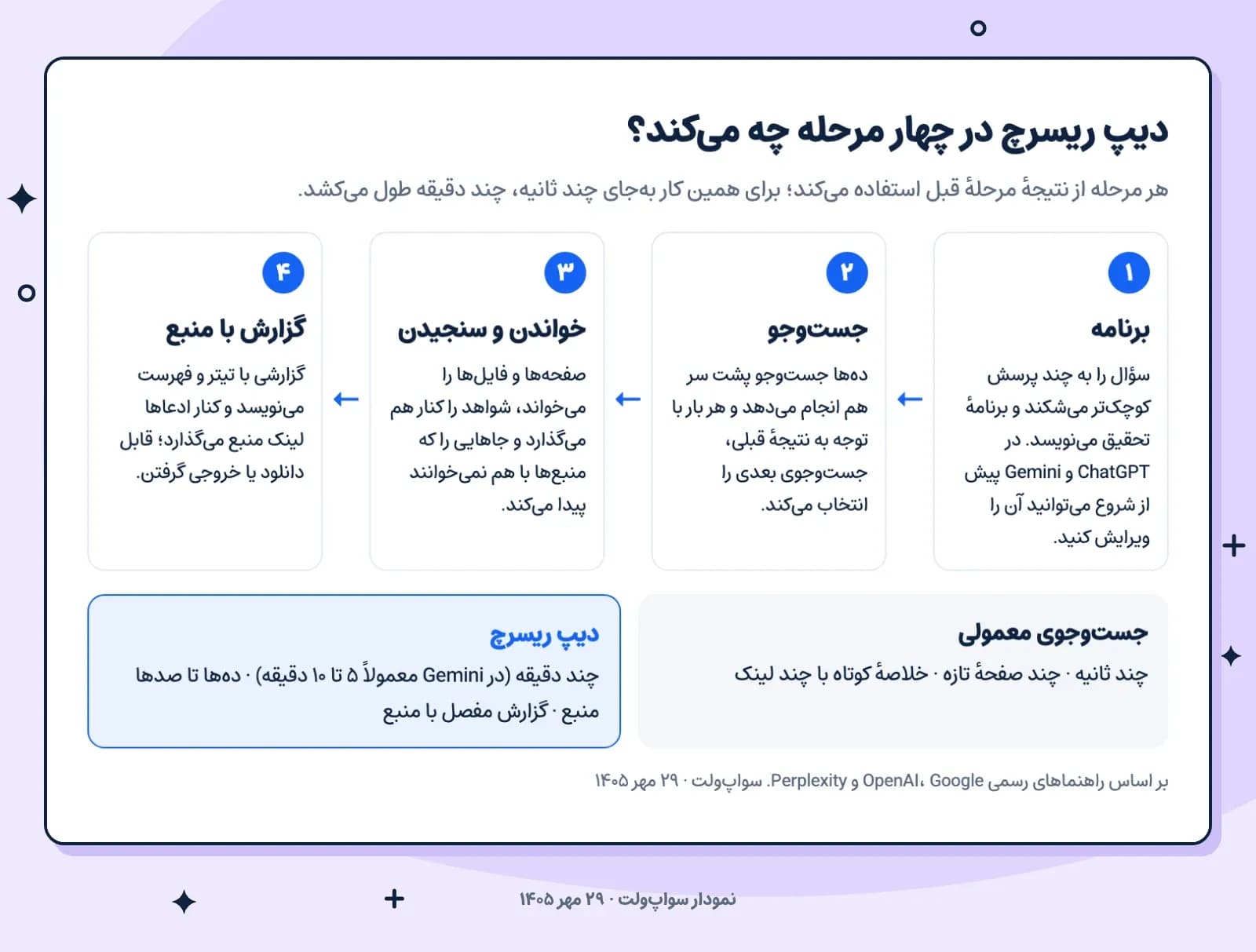
Perplexity در معرفی نسخهٔ تازهٔ این قابلیت توضیح داده که دیپ ریسرچ پیش از هر کاری برنامه میریزد. بعد از هر جستوجو نتیجه را میخواند و تصمیم میگیرد سراغ چه چیزی برود، و آخر کار میسنجد که شواهد کافی جمع شده یا نه. برای همین کارش طول میکشد. به گفتهٔ گوگل، ساختن گزارش در Gemini معمولاً ۵ تا ۱۰ دقیقه وقت میبرد و موضوعهای پیچیدهتر بیشتر هم طول میکشند. لازم نیست پای صفحه بمانید؛ میتوانید از گفتوگو بیرون بروید و وقتی گزارش آماده شد، Gemini خبرتان میکند.
این چند مثال نشان میدهد کدام سؤال با جستوجوی معمولی جواب میگیرد و کدام دیپ ریسرچ لازم دارد:
- «نسخهٔ تازهٔ فلان اپ کی منتشر شد؟» جوابش در یک صفحه است و جستوجوی معمولی کافی است.
- «سه لپتاپ برنامهنویسی در یک بودجهٔ مشخص را از نظر باتری، وزن و امکان ارتقا مقایسه کن.» برای جواب این یکی باید دهها نقد و برگهٔ مشخصات را کنار هم گذاشت؛ این کار دیپ ریسرچ است.
- «قانون تازهٔ اتحادیهٔ اروپا دربارهٔ استیبلکوینها چه میگوید و از کی اجرا شده؟» جوابش هم متن رسمی قانون را لازم دارد و هم خبرهای چند ماه اخیر را، پس این هم سؤالی برای دیپ ریسرچ است.
- اگر جواب را همین حالا لازم دارید، OpenAI خودش پیشنهاد میکند سراغ جستوجو یا گفتوگوی معمولی بروید و دیپ ریسرچ را برای تحلیل عمیق نگه دارید.
دیپ ریسرچ در ChatGPT
دیپ ریسرچ را در ChatGPT از سه راه میشود شروع کرد: در کادر پیام عبارت /Deepresearch را تایپ کنید، از منوی + کنار کادر پیام گزینهٔ Deep research را بزنید، یا آن را از نوار کناری انتخاب کنید.
منابع. ChatGPT بهطور پیشفرض وب عمومی و فایلهایی را که خودتان آپلود میکنید میخواند. اگر اپی مثل Google Drive یا SharePoint را به ChatGPT وصل کرده باشید و آن اپ از دیپ ریسرچ پشتیبانی کند، فایلهای آن هم منبع تحقیق میشوند. دیپ ریسرچ از این اپها فقط میخواند و چیزی در آنها نمینویسد.
محدود کردن به سایتهای مشخص. از مسیر Sites › Manage sites در کادر پیام میتوانید چند سایت وارد کنید. بعد تعیین میکنید که تحقیق فقط در همین سایتها انجام شود، یا اول سراغ همینها برود و بقیهٔ وب را هم بگردد. اگر فقط منبع رسمی میخواهید، مثلاً سایت خود یک پروژه یا یک نهاد دولتی، با این گزینه تحقیق سراغ سایتهای کماعتبار نمیرود.
کنترل وسط کار. ChatGPT ممکن است اول چند سؤال بپرسد تا دقیق بفهمد چه میخواهید. بعد برنامهٔ پیشنهادیاش را نشان میدهد و میتوانید پیش از شروع تغییرش دهید. وقتی کار راه افتاد، پیشرفتش را میبینید و هر وقت خواستید میتوانید دخالت کنید، تمرکز تحقیق را عوض کنید یا منابعش را کم و زیاد کنید.
خروجی. گزارش تمامشده بهصورت تمامصفحه باز میشود. گزارشهای بلند فهرست مطالب دارند، منابع استفادهشده در بخشی جدا آمدهاند و تاریخچهٔ فعالیت هم نشان میدهد تحقیق چطور جلو رفته است. خود گزارش را میتوانید با فرمت Markdown، Word یا PDF دانلود کنید.
سهمیه. طبق صفحهٔ پلنهای ChatGPT، دیپ ریسرچ در پلنهای Free و Go «محدود» است، Plus سهمیهٔ بیشتری دارد و Pro بیشترین سهمیه را. عدد دقیق را شمارندهٔ داخل خود ChatGPT نشان میدهد. گفتوگوهای دیپ ریسرچ هم مثل بقیهٔ گفتوگوها تابع تنظیمات Data controls حسابتان هستند.
دیپ ریسرچ در Gemini
برای استفاده از دیپ ریسرچ در Gemini باید دستکم ۱۸ سال داشته باشید و با حساب گوگل وارد شده باشید. روی کامپیوتر این مراحل را بروید:
- در gemini.google.com، از کادر پیام گزینهٔ Deep Research را انتخاب کنید.
- اگر فایل یا عکسی دارید، همانجا پیوستش کنید.
- با دکمهٔ Sources منابع را انتخاب کنید. جستوجوی گوگل بهطور پیشفرض روشن است. اگر اپ Google Workspace را به Gemini وصل کرده باشید، Gmail و Drive را هم میتوانید اضافه کنید. اگر تیک Google Search را بردارید، تحقیق فقط در منابعی انجام میشود که خودتان انتخاب کردهاید.
- سؤال را بنویسید و بفرستید تا Gemini برنامهٔ تحقیق را نشان دهد.
- اگر برنامه چیزی کم یا زیاد دارد، Edit plan را بزنید و بعد Start research را.
- وقتی گزارش آماده شد، Open را بزنید.
غیر از وب و Gmail و Drive، دفترچههای NotebookLM را هم میشود به تحقیق اضافه کرد. پس اگر منابع یک موضوع را قبلاً آنجا جمع کردهاید، لازم نیست دوباره آپلودشان کنید.
گزارش در پنل Canvas سمت راست باز میشود و چند کار دیگر هم با آن میشود کرد. با Create Audio Overview یک خلاصهٔ صوتی از گزارش میسازید و با Create از روی آن یک نمایش تصویری دلخواه درست میکنید. از Share & export هم گزارش را به Google Docs میفرستید، متنش را کپی میکنید یا لینک اشتراکش را میسازید. در پلن Google AI Ultra، گزارش ممکن است نمودار، دیاگرام و شبیهساز تعاملی هم داشته باشد، به شرطی که Gmail یا Drive را منبع نکرده باشید.
سهمیه. راهنمای Gemini دو سقف را اسم میبرد: تعداد تحقیقهایی که در روز میتوانید شروع کنید و تعداد تحقیقهایی که میتوانند همزمان در جریان باشند. نزدیک سقف که برسید، Gemini میگوید چند تحقیق دیگر برای امروز مانده است. مشترکهای Google AI Pro و Ultra سقف بالاتری دارند و میتوانند گزارش را با مدل Pro بسازند؛ مدل Thinking برای همه در دسترس است.
گوگل در صفحهٔ محدودیتهای Gemini هم نوشته که Deep Research از سهمیهٔ کلی شما بیشتر مصرف میکند. کسانی هم که اشتراک ندارند، ممکن است در ساعتهای شلوغ موقتاً به آن دسترسی نداشته باشند.
Research در Perplexity
Perplexity از اول یک موتور جستوجوی هوش مصنوعی بوده که کنار هر جوابش منبع میگذارد، و حالت Research نسخهٔ عمیق همین جستوجوست. راهنمای Perplexity میگوید این حالت دهها جستوجو انجام میدهد، صدها منبع را میخواند و بیشتر کارها را در چند دقیقه تمام میکند.
برای شروع، در کادر جستوجو از انتخابگر حالت گزینهٔ Research را بزنید؛ این گزینه در سایت، اپ موبایل و اپ مک هست. در این حالت مدل را خودتان انتخاب نمیکنید و Perplexity ترکیب مدلها را خودش میچیند. گزارش را میتوانید به PDF یا سند تبدیل کنید، یا از آن یک Perplexity Page بسازید و لینکش را برای دیگران بفرستید. کنار هر ادعای گزارش یک شمارهٔ کوچک هست که مستقیم به صفحهٔ منبعش میرود و چک کردن را خیلی راحت میکند.
Computer بخشی از Perplexity برای کارهای چندمرحلهای است که در پلنهای Pro و Max در دسترس است، و از ۲۱ خرداد ۱۴۰۵ دیپ ریسرچ هم به آن اضافه شده است. آنجا میتوانید در همان گفتوگو نتیجهٔ تحقیق را به PDF، اسلاید، داشبورد یا وبسایت تبدیل کنید. اگر لازم باشد، Computer سراغ فایلها و اپهای وصلشدهٔ شما و منابع دادهٔ اختصاصی مثل Statista و PitchBook هم میرود.
سهمیه. طبق راهنمای Perplexity، نسخهٔ رایگان دسترسی محدودی به Research دارد و Pro دسترسی گستردهتری. صفحهٔ قیمتهای Perplexity هم برای پلن Max سقف بالاتری برای Deep Research اعلام کرده است.
مقایسهٔ دیپ ریسرچ در ChatGPT، Gemini و Perplexity
در جدول زیر فقط امکانات و روش کار سه سرویس آمده است. سهمیهها را عمداً نیاوردهایم، چون زود عوض میشوند و عدد درستشان را باید در صفحهٔ رسمی هر سرویس دید.
ChatGPT | Gemini | Perplexity | |
|---|---|---|---|
اسم گزینه | Deep research | Deep Research | Research |
منابع غیر از وب | فایل آپلودی و اپهای وصلشده مثل Google Drive | فایل، Gmail و Drive، دفترچههای NotebookLM | در Computer: فایلها و اپهای وصلشده |
کنترل منابع | محدود کردن به چند سایت یا اولویت دادن به آنها | برداشتن جستوجوی گوگل و ماندن در منابع خودتان | منابع و مدلها را خودش انتخاب میکند |
برنامهٔ تحقیق | پیش از شروع ویرایش میشود و وسط کار هم میشود دخالت کرد | پیش از شروع با Edit plan ویرایش میشود | خودش میچیند و در طول کار اصلاحش میکند |
خروجی | دانلود Markdown، Word و PDF | Google Docs، خلاصهٔ صوتی، لینک اشتراک | PDF، سند، Perplexity Page |
انتخاب مدل | جدیدترین مدل، یا مدل قدیمیتر اگر بخواهید | Thinking برای همه، Pro در پلنهای پولی | خودکار |
به کار چه کسی میآید | کسی که روی فایلهای خودش یا چند سایت مشخص تحقیق میکند | کسی که کارش در Gmail و Drive است و خروجی را در Docs میخواهد | کسی که میخواهد منبع هر جمله را با یک کلیک ببیند |
اگر هنوز بین خود این دستیارها مرددید، مقایسهٔ ChatGPT، Gemini و Claude بقیهٔ تفاوتهایشان را، از نوشتن تا کدنویسی، کنار هم گذاشته است.
دیپ ریسرچ رایگان کافی است یا اشتراک بخرم؟
برای امتحان کردن، نسخهٔ رایگان هر سه سرویس کافی است. اگر دیپ ریسرچ بخشی از کار یا درس هر روزتان شده و مرتب به سقف میخورید، وقتش است سراغ پلن پولی بروید: Plus در ChatGPT، Google AI Pro در Gemini یا Pro در Perplexity.
این سهمیه با سقف پیام معمولی فرق دارد. در ChatGPT شمارندهٔ جداگانهای دارد و در Gemini، علاوه بر سقف روزانهٔ خودش، از سهمیهٔ کلی شما هم بیشتر از یک پیام معمولی کم میکند. سهمیه مال حساب است؛ در حساب اشتراکی هر گزارشی که دیگری بگیرد از سهم شما کم میشود و فایلها و گزارشهایتان هم جلوی چشم بقیه است. فرق این دو را در اکانت اشتراکی یا شخصی ChatGPT مفصل گفتهایم.
یک نکته هم برای خرید از ایران: این سرویسها اشتراک را در فهرست مشخصی از کشورها میفروشند و ایران هنوز در این فهرستها نیست. کارت بانکی ایرانی هم در پرداختشان کار نمیکند، برای همین کاربران ایرانی اشتراک را از فروشنده میخرند. امنترین حالت این است که اشتراک روی حسابی فعال شود که با ایمیل خودتان ساختهاید، تأیید دومرحلهایاش روشن است و با کسی شریکش نیستید. اینطوری پایداری حساب بیشتر است و گزارشهایتان فقط دست خودتان میماند. راهنمای کاملتر را در خرید اشتراک هوش مصنوعی در ایران ببینید.
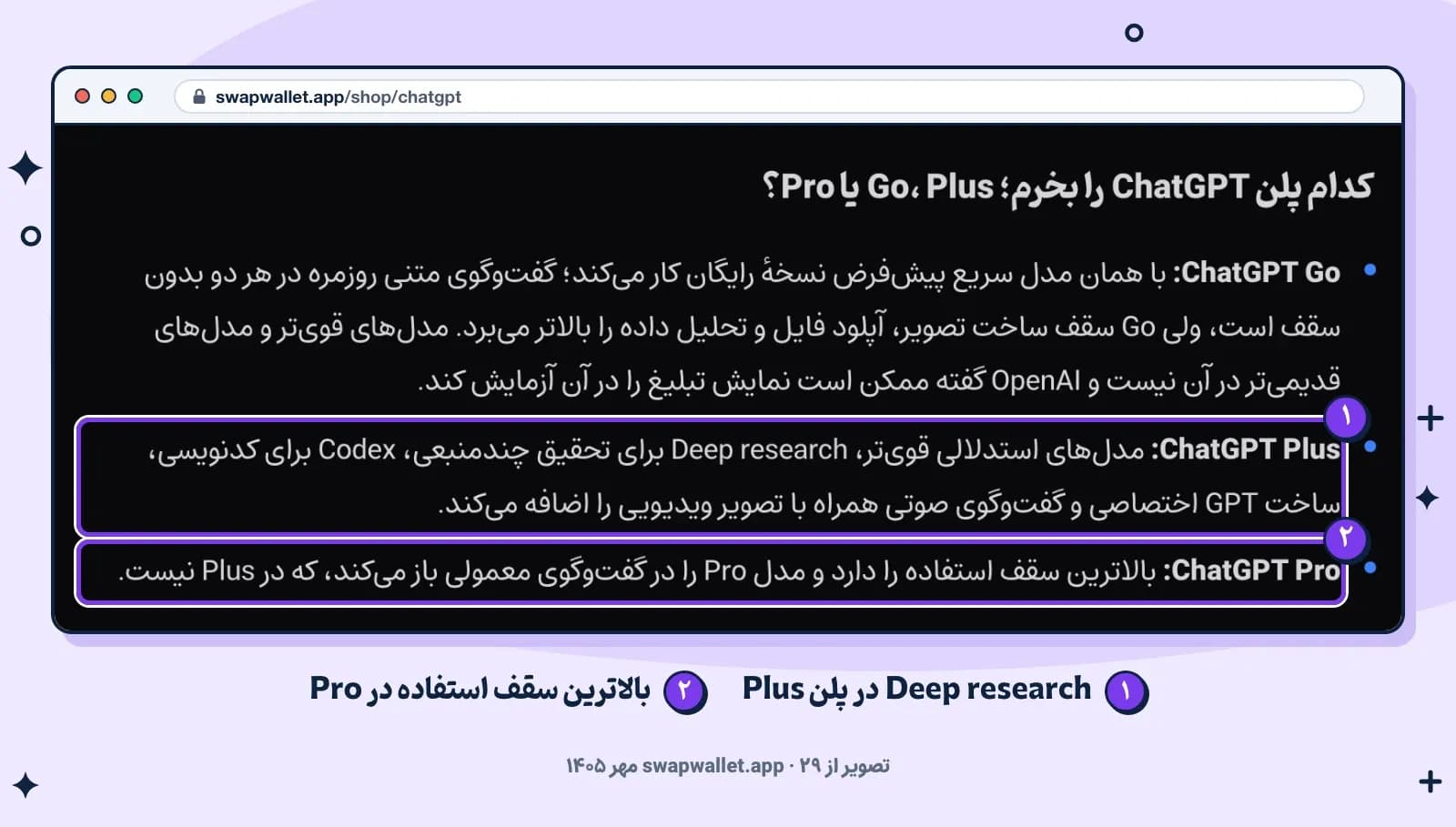
در فروشگاه سواپولت، اشتراک ChatGPT با پلنهای Go، Plus و Pro، اشتراک Gemini و Perplexity Pro را با موجودی تومانی یا تتر (USDT) کیف پول سواپولت میخرید. اگر موجودی کم باشد، همانجا با کارت بانکی شارژش میکنید. اشتراک ChatGPT روی حساب شخصی خودتان فعال میشود و صفحهٔ محصول زمان تحویلش را ظرف ۲ ساعت اعلام کرده است. این زمان برای Gemini و Perplexity ظرف یک روز کاری است. در تصویر زیر بخش انتخاب پلن در صفحهٔ ChatGPT فروشگاه را میبینید؛ Deep research در توضیح پلن Plus آمده است.
پیش از خرید، ChatGPT Plus چیست را بخوانید تا ببینید غیر از دیپ ریسرچ چه چیزهای دیگری به حسابتان اضافه میشود.
نمونه پرامپت دیپ ریسرچ، از نوشتن تا گرفتن گزارش
فرض کنید میخواهید پیش از هر تصمیمی دربارهٔ تونکوین، شبکهٔ TON را بهتر بشناسید. به گفتهٔ OpenAI، پرامپت خوب برای دیپ ریسرچ روشن میگوید چه میپرسید، چه نتیجهای میخواهید و چه محدودیتهایی در کار است. مثلاً این پرامپت:
«میخواهم شبکهٔ TON و توکن تونکوین را بشناسم. یک گزارش فارسی بنویس که به این سؤالها جواب بدهد: TON چطور کار میکند و چه ربطی به تلگرام دارد؟ چه کسانی آن را توسعه میدهند؟ مهمترین اتفاقهای دوازده ماه گذشتهاش چه بوده؟ چه ریسکهایی دارد؟ اول سراغ منابع رسمی مثل ton.org و مستندات خود پروژه برو و منابع انگلیسی را هم بخوان. هر جا منبعها با هم نمیخوانند، روشن بگو. پیشبینی قیمت و توصیهٔ خرید نمیخواهم. آخر گزارش یک جدول خلاصه بگذار.»
این پرامپت چهار چیز دارد که گزارش را از کلیگویی دور نگه میدارد: سؤالهای مشخص بهجای «دربارهٔ TON تحقیق کن»، منبعهای اولویتدار، بازهٔ زمانی و قالب خروجی. جملهٔ «پیشبینی قیمت نمیخواهم» هم نمیگذارد گزارش بهجای شناختن پروژه سراغ حدس زدن قیمت برود.
بعد از فرستادن پرامپت، اینطور جلو بروید:
- به سؤالهای روشنکننده جواب بدهید. اگر ChatGPT پرسید گزارش برای تازهکار است یا کسی که بلاکچین را میشناسد، کوتاه جواب بدهید؛ همین جواب سطح گزارش را تعیین میکند.
- برنامه را پیش از شروع بخوانید. اگر بخشی دربارهٔ تحلیل قیمت در آن هست، حذفش کنید و اگر ریسکها جا افتادهاند، اضافهشان کنید. همین یک دقیقه نمیگذارد چند دقیقه منتظر بمانید و آخرش گزارشی بیربط بگیرید.
- منبع رسمی را در اولویت بگذارید. در ChatGPT، سایت ton.org را در Sites اضافه کنید و بهجای محدود کردن، گزینهٔ اولویت دادن را انتخاب کنید تا خبرهای تازهٔ سایتهای دیگر هم به گزارش برسد.
- وسط کار سر بزنید. اگر دیدید تحقیق سراغ موضوع بیربطی رفته، مثلاً پروژهٔ دیگری با اسم مشابه، همانجا دخالت کنید و مسیرش را درست کنید.
- اول چک کنید، بعد ذخیره کنید. چند ادعای اصلی را با روش بخش بعد چک کنید، بعد گزارش را بهصورت PDF یا Word دانلود کنید یا در Gemini به Google Docs بفرستید.
آخر کار، گزارش را با یک منبع دیگر هم مقایسه کنید؛ مثلاً با راهنمای TON چیست که خودمان نوشتهایم.
چطور منابع گزارش دیپ ریسرچ را چک کنیم؟
گزارش دیپ ریسرچ مرتب و مطمئن به نظر میرسد، ولی ممکن است جملهای را اشتباه از منبع برداشته باشد، عددی را جابهجا کرده باشد یا به صفحهای کماعتبار تکیه کرده باشد. خوشبختانه هر سه سرویس کنار ادعاها لینک منبع میگذارند و چک کردن را ممکن میکنند. اگر قرار است بر اساس گزارشی تصمیم بگیرید، این مراحل را بروید:
- ادعاهای کلیدی را جدا کنید. سه تا پنج جملهای را انتخاب کنید که تصمیمتان به آنها بستگی دارد. لازم نیست همهٔ لینکها را باز کنید.
- لینک هر کدام را باز کنید و همان جمله را پیدا کنید. با Ctrl+F یک کلمه یا عدد کلیدی را در صفحهٔ منبع بگردید. اگر پیدا نشد، یا منبع حرف دیگری زده بود، آن ادعا را تأییدنشده حساب کنید.
- تاریخ منبع را ببینید. برای قیمت، قانون، پلن اشتراک و هر چیزی که زود عوض میشود، منبع یک سال پیش میتواند گمراهتان کند.
- دستاول را از دستدوم جدا کنید. سایت رسمی پروژه، مستندات، گزارش خود شرکت یا نهاد ناظر از وبلاگی که خبر را بازنویسی کرده معتبرتر است.
- اعداد را دوباره حساب کنید. جمع، درصد و تبدیل واحد را خودتان با ماشینحساب بزنید.
- از خود ابزار بپرسید. در ادامهٔ همان گفتوگو بپرسید «کدام ادعاها فقط یک منبع دارند؟» و «کجا منبعها با هم اختلاف داشتند؟». جوابش نشان میدهد کدام بخشها را باید با دقت بیشتری بخوانید.
- آدرس و شبکه را از گزارش کپی نکنید. در تحقیق رمزارزی، آدرس قرارداد توکن، شبکه و آدرس کیف پول را همیشه از سایت رسمی پروژه یا اکسپلورر بلاکچین بردارید.
در ChatGPT، بخش منابع استفادهشده و تاریخچهٔ فعالیت کمک میکند ببینید هر بخش گزارش از کجا آمده است. در Perplexity هم شمارهٔ کنار هر جمله شما را مستقیم به منبعش میبرد.
کی سراغ دیپ ریسرچ نرویم؟
- قیمت و دادهٔ لحظهای. گزارش چند دقیقه طول میکشد و منبعهایش ممکن است قدیمی باشند. قیمت رمزارزها را از قیمت لحظهای ارزهای دیجیتال ببینید.
- سؤال فوری یا ساده. جستوجوی معمولی سریعتر جواب میدهد و سهمیهٔ دیپ ریسرچتان هم هدر نمیرود.
- تصمیم خرید و فروش. گزارش برای شناختن یک پروژه خوب است، ولی تصمیم را جای شما نمیگیرد و هیچ هوش مصنوعیای از قیمت آینده خبر ندارد.
- فایل حساس. در ChatGPT، فایلهایی که به دیپ ریسرچ میدهید تابع همان تنظیمات Data controls حسابتان هستند. مدرک شناسایی، قرارداد مشتری یا اطلاعات بانکی را آپلود نکنید، بهخصوص در حسابی که مال خودتان نیست.
پرسشهای رایج
دیپ ریسرچ رایگان است؟
بله، ChatGPT، Gemini و Perplexity هر سه آن را در نسخهٔ رایگان با سهمیهٔ کم دارند. پلن پولی سهمیه را بالا میبرد و در Gemini مدل قویتری هم برای ساختن گزارش در اختیارتان میگذارد.
سهمیهٔ دیپ ریسرچ ChatGPT کی دوباره پر میشود؟
در پلنهایی که سهمیهٔ ماهانهٔ ثابت دارند، سهمیه سی روز بعد از اولین استفاده دوباره پر میشود. تا آن موقع، شمارندهٔ داخل ChatGPT نشان میدهد چند تحقیق برایتان مانده است.
میشود گزارش را فارسی گرفت؟
بله، کافی است در پرامپت بنویسید گزارش را به فارسی میخواهید. بهتر است بخواهید منابع انگلیسی را هم بخواند، چون برای بیشتر موضوعهای فنی و بینالمللی منبع انگلیسی خیلی بیشتر است.
گزارشهای قبلی Gemini را کجا پیدا کنم؟
در gemini.google.com، بخش Recent در منوی کناری را ببینید. این فقط وقتی کار میکند که تنظیم Keep Activity روشن باشد؛ اگر خاموش باشد، گزارشهای قبلی آنجا نمیآیند.
فرق Research با Pro Search در Perplexity چیست؟
Pro Search برای پرسشهای چندمرحلهای است و یک جواب معمولی با منبع میدهد. Research وقت بیشتری میگذارد، مدلها را خودش انتخاب میکند و یک گزارش کامل مینویسد.
در گوشی هم میشود از دیپ ریسرچ استفاده کرد؟
بله. Perplexity حالت Research را در اپ موبایل هم دارد و اپ موبایل Gemini وقتی گزارش آماده شد، روی گوشی اعلان میفرستد.