
ساخت ارائه با هوش مصنوعی؛ Gamma، Canva، Copilot یا Gemini؟
اگر ارائهتان فارسی است، ابزار را از روی پشتیبانی راستبهچپ و خروجی PowerPoint انتخاب کنید. Gamma، Canva، Copilot، Gemini و Claude را کنار هم گذاشتهایم و یک جدول تصمیم و یک نمونهٔ کامل از پرامپت تا اسلاید هم آوردهایم.

فهرست مطالب۶ بخش
- هوش مصنوعی در ساخت ارائه دقیقاً چه کاری میکند؟
- ابزارهای ساخت ارائه با هوش مصنوعی، یکییکی
- Gamma (گاما)
- Canva (کانوا)
- Copilot در PowerPoint
- Gemini در Google Slides
- Claude و ChatGPT
- کدام ابزار ارائهٔ فارسی و راستبهچپ را پشتیبانی میکند؟
- جدول تصمیم: کدام ابزار برای کدام ارائه؟
- یک نمونهٔ کامل: از یادداشت کلاس تا ارائهٔ دهدقیقهای
- نسخهٔ رایگان کافی است یا اشتراک لازم دارید؟
برای ساخت ارائه با هوش مصنوعی، موضوع و مخاطب را در چند جمله به ابزار میگویید. ابزار اول فهرست اسلایدها را میچیند و بعد خود اسلایدها را با متن و تصویر و طراحی میسازد. سهم شما وارسی محتوا و مرتب کردن نهایی اسلایدهاست. اگر ارائهتان فارسی است، بین ابزارهایی که بررسی کردیم فقط Gamma در راهنمای رسمیاش نوشته که از فارسی و نوشتن راستبهچپ پشتیبانی میکند. Canva هم با قالبهای فراوان و خروجی PowerPoint انتخاب خوبی است، ولی فارسینویسیاش را اول خودتان امتحان کنید. Copilot داخل PowerPoint و Gemini داخل Google Slides فعلاً به درد ارائهٔ انگلیسی میخورند.
هوش مصنوعی در ساخت ارائه دقیقاً چه کاری میکند؟
روند کار در بیشتر این ابزارها شبیه هم است. شما میگویید ارائه دربارهٔ چیست و برای چه کسی است. بعضیها، مثل Copilot و Gemini، چند سؤال هم میپرسند؛ مثلاً اینکه مخاطب کیست، ارائه چند اسلاید باشد و چه حالوهوایی داشته باشد. بعد یک طرح کلی جلویتان میگذارند و میتوانید اسلایدی از آن حذف یا اضافه کنید یا ترتیب اسلایدها را عوض کنید.
وقتی طرح را تأیید کردید، ابزار اسلایدها را با متن و تصویر میچیند. ویرایش بعدی با خودتان است؛ یا دستی، یا با یک درخواست دیگر از هوش مصنوعی.
ولی هوش مصنوعی از اطلاعات شما خبر ندارد. نمیداند استاد از ارائه چه انتظاری دارد، عددهای پروژهتان چیست یا مشتری شرکت دنبال چه چیزی است. جای خالی را با جملههای کلی پر میکند و گاهی عددی میسازد که هیچ منبعی ندارد. برای همین بهتر است کار را از یادداشتها و فایلهای خودتان شروع کنید: جزوهٔ کلاس، گزارش Word یا خلاصهٔ یک جلسه.
ابزارهای ساخت ارائه با هوش مصنوعی، یکییکی
این ابزارها را انتخاب کردیم چون هر کدام از راه متفاوتی به ارائه میرسند. Gamma و Canva سرویسهای مستقلاند، Copilot و Gemini داخل PowerPoint و Google Slides کار میکنند و Claude و ChatGPT دستیارهای گفتوگوییاند که فایل ارائه هم میسازند.
Gamma (گاما)
Gamma از روی یک پرامپت ارائه، سند یا صفحهٔ وب میسازد. برای ارائهٔ فارسی، مهمترین مزیتش این است که پشتیبانی از فارسی را رسماً اعلام کرده است. طبق راهنمای Gamma دربارهٔ زبانهای راستبهچپ، فارسی کنار عربی، عبری و اردو جزو زبانهایی است که متنشان درست و راستچین چیده میشود.
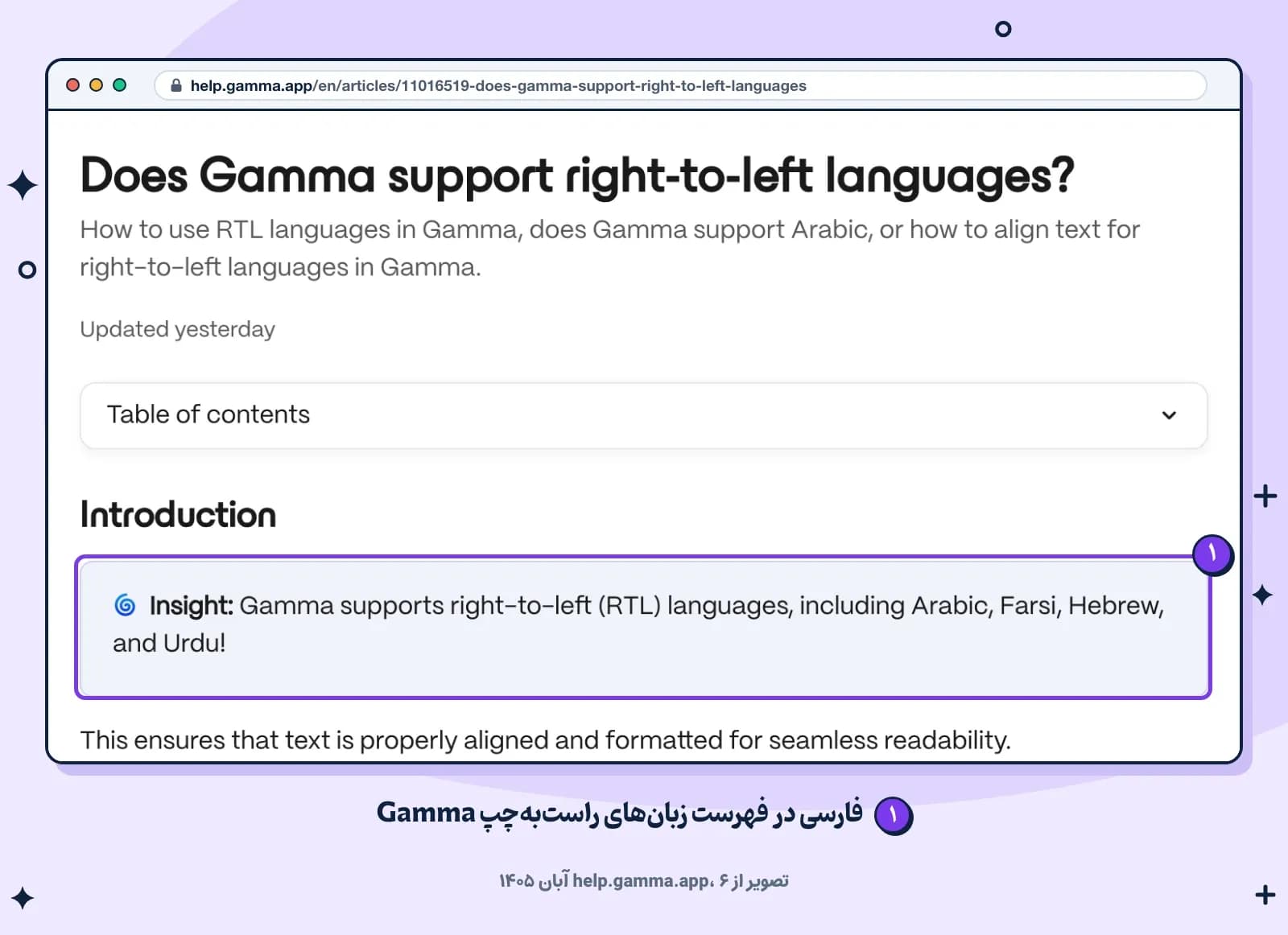
کافی است پرامپت را فارسی بنویسید یا در آن بگویید «این ارائه را به فارسی بساز». اگر با سازندهٔ قدیمیتر Gamma (classic generator) کار میکنید، زبان را از فهرست کشویی زبان انتخاب کنید. هر جا هم بعداً متن فارسی تایپ کنید، خودش راستچین میشود.
خود Gamma گفته که اگر فارسی و انگلیسی را در یک ارائه قاطی کنید، شاید لازم شود بعضی جاها را دستی درست کنید. جملهای مثل «فروش ما در Instagram دو برابر شد» دقیقاً از همین نوع است؛ اسلایدهایی را که چنین جملههایی دارند با دقت نگاه کنید.
از ارائه در Gamma میشود خروجی PowerPoint و PDF هم گرفت. فایل PowerPoint را بعد از دانلود حتماً باز کنید و جهت و تراز متن را اسلاید به اسلاید نگاه کنید؛ چیزی که در مرورگر درست است، همیشه در فایل دانلودی هم درست نمیماند. Gamma نسخهٔ رایگان هم دارد که با سهمیهٔ محدودی از اعتبار هوش مصنوعی (credit) کار میکند.
Canva (کانوا)
در Canva ساخت ارائه با هوش مصنوعی از صفحهٔ اصلی شروع میشود. طبق صفحهٔ ارائههای Canva، روی Canva AI بزنید و Design for me و بعد Presentation را انتخاب کنید. بعد مخاطب (Audience)، سبک (Style) و طول ارائه (Length) را تعیین کنید و موضوع را در یک پرامپت کوتاه بنویسید. Canva اول طرح کلی (View outline) را نشان میدهد تا بخشها را جابهجا یا اضافه کنید و بعد با Generate design اسلایدها را میسازد.
قوت اصلی Canva کتابخانهٔ بزرگ قالبهایش است. ارائه هم داخل خود Canva میماند و هر وقت بخواهید ویرایشش میکنید. خروجی را بهصورت فایل PowerPoint، PDF، ویدیوی اسلایدی یا یک وبسایت Canva میگیرید و ارائه را از مرورگر یا گوشی هم میتوانید اجرا کنید.
Canva AI در نسخهٔ رایگان هم هست، ولی دفعههای استفاده از آن محدود است و برای استفادهٔ بیشتر باید سراغ کنوا پرو بروید. نسخهٔ Pro یک امکان دیگر هم دارد که برای ارائهٔ فارسی به کار میآید: فونت دلخواهتان را در کیت برند (Brand Kit) آپلود میکنید و همهٔ اسلایدها با همان فونت فارسی یکدست میشوند.
در صفحههایی از Canva که خواندیم، حرفی از فارسی و نوشتن راستبهچپ در سازندهٔ ارائه نبود. پس پیش از اینکه کار مهمی را به آن بسپارید، یک ارائهٔ سهاسلایدی فارسی با نسخهٔ رایگان بسازید و ببینید متن، بولتها و عددها درست درمیآیند یا نه.
Copilot در PowerPoint
Copilot دستیار هوش مصنوعی مایکروسافت است و داخل PowerPoint برای Microsoft 365 روی ویندوز، مک و آیپد کار میکند. طبق راهنمای مایکروسافت، یک ارائهٔ تازه باز کنید و روی آیکون Copilot در گوشهٔ پایین سمت راست صفحه بزنید. بعد در پنجرهٔ گفتوگو، ارائهای را که میخواهید توصیف کنید. شاید Copilot دربارهٔ مخاطب، طول ارائه، قالب و نوع تصویرها هم سؤال کند؛ میتوانید جواب بدهید یا از سؤال بگذرید و انتخاب را به خودش بسپارید.
برگ برندهٔ Copilot قالب است. اگر دانشگاه یا شرکتتان قالب PowerPoint مشخصی دارد، اول همان فایل را باز کنید تا Copilot اسلایدها را با طرحبندیهای همان قالب بچیند. از روی فایل Word هم ارائه میسازد. در این حالت تیترهای سند را با Styles خود Word (مثل Heading 1 و Heading 2) مشخص کنید تا Copilot بفهمد هر بخش کجا تمام میشود. عکسهای سند هم به اسلایدها میآیند و مایکروسافت میگوید Copilot با فایلهای زیر ۲۴ مگابایت بهتر کار میکند.
برای استفادهٔ شخصی، پلنهای Microsoft 365 Personal و Family نسخهٔ دسکتاپ PowerPoint را همراه Copilot میدهند. در پلن Family امکانات هوش مصنوعی فقط برای صاحب اشتراک فعال است، نه بقیهٔ اعضای خانواده. مشکل اصلی فارسی است: در صفحهٔ زبانهای Copilot، فارسی جزو زبانهایی نیست که مایکروسافت پشتیبانی کامل از آنها را اعلام کرده است. پس Copilot برای ارائهٔ انگلیسی راحت است و برای ارائهٔ فارسی باید اول امتحانش کنید.
اگر هنوز نمیدانید کدام نسخه از کوپایلوت مایکروسافت به کارتان میآید، در راهنمای جداگانهای فرق Copilot رایگان را با نسخهٔ داخل Word و PowerPoint گفتهایم.
Gemini در Google Slides
Gemini حالا میتواند داخل Google Slides یک ارائهٔ کامل و ویرایشپذیر با متن و تصویر بسازد. طبق راهنمای Google Slides، در صفحهٔ شروع Slides گزینهٔ Presentation را بزنید یا در یک ارائهٔ خالی Ask Gemini را باز کنید و ارائه را توصیف کنید. میتوانید فایلهایی از Google Drive را هم بهعنوان منبع به آن بدهید، یا یک ارائهٔ قبلی را نشانش بدهید تا همان سبک طراحی را تکرار کند.
Gemini بعد از چند سؤال یک برنامه نشان میدهد: خلاصهٔ ارائه، فهرست منبعها و طرح هر اسلاید. میتوانید اسلایدی را در این برنامه ویرایش، اضافه یا حذف کنید و وقتی راضی بودید، Approve را بزنید. ساخت ارائه چند دقیقه طول میکشد و تا تمام نشده، نباید زبانهٔ Slides یا پنل کناری Gemini را ببندید. بعد از آن هم میشود اسلایدها را یکییکی با Gemini بهتر کرد یا اسلاید تازه خواست.
محدودیتش را خود گوگل نوشته: این امکان فعلاً فقط روی کامپیوتر و فقط به انگلیسی کار میکند. یکی از پلنهای Google Workspace یا Google AI که این امکان را دارند هم لازم است و حسابهای شخصی از راه برنامهٔ آزمایشی Google Workspace Experiments به آن دسترسی پیدا میکنند. یعنی برای ارائهٔ انگلیسیای که منبعش در Drive است به کار میآید، ولی برای ارائهٔ فارسی فعلاً نه.
خود چت جمنای فارسی بلد است و برای نوشتن و مرتب کردن محتوای ارائه به کار میآید؛ فقط ساخت خودکار اسلاید در Slides هنوز انگلیسی است.
Claude و ChatGPT
این دو دستیار، ارائهساز به معنای Gamma و Canva نیستند، ولی فایل ارائه هم میسازند. کلود قالبی به اسم Slides دارد که در همهٔ پلنها، حتی نسخهٔ رایگان، هست و خروجی PowerPoint و PDF میدهد. اگر این گزینه را نمیبینید، در Settings › Capabilities اجرای کد و ساخت فایل را روشن کنید. طبق مقایسهٔ ChatGPT، Gemini و Claude، افزونهٔ PowerPoint در فهرست امکانات ChatGPT Plus هم آمده است.
ولی بیشترین کمک این دو در مرحلهٔ محتواست. یادداشتهای پراکنده یا یک گزارش بیستصفحهای را به آنها میدهید و یک طرح اسلاید به اسلاید تحویل میگیرید. بعد همان طرح را به Gamma یا Canva میدهید تا طراحی را آنها انجام بدهند. دربارهٔ جهت متن فارسی در فایلهایی که این دو میسازند، توضیح رسمیای پیدا نکردیم؛ پس خروجیشان را هم یک بار کامل ورق بزنید.
کدام ابزار ارائهٔ فارسی و راستبهچپ را پشتیبانی میکند؟
وضعیت فارسی در این ابزارها یکسان نیست. در تصویر زیر برای هر ابزار سه چیز را ببینید: شرکت سازنده دربارهٔ فارسی چه گفته، خروجی را با چه فرمتی میدهد و بدون اشتراک پولی کار میکند یا نه.
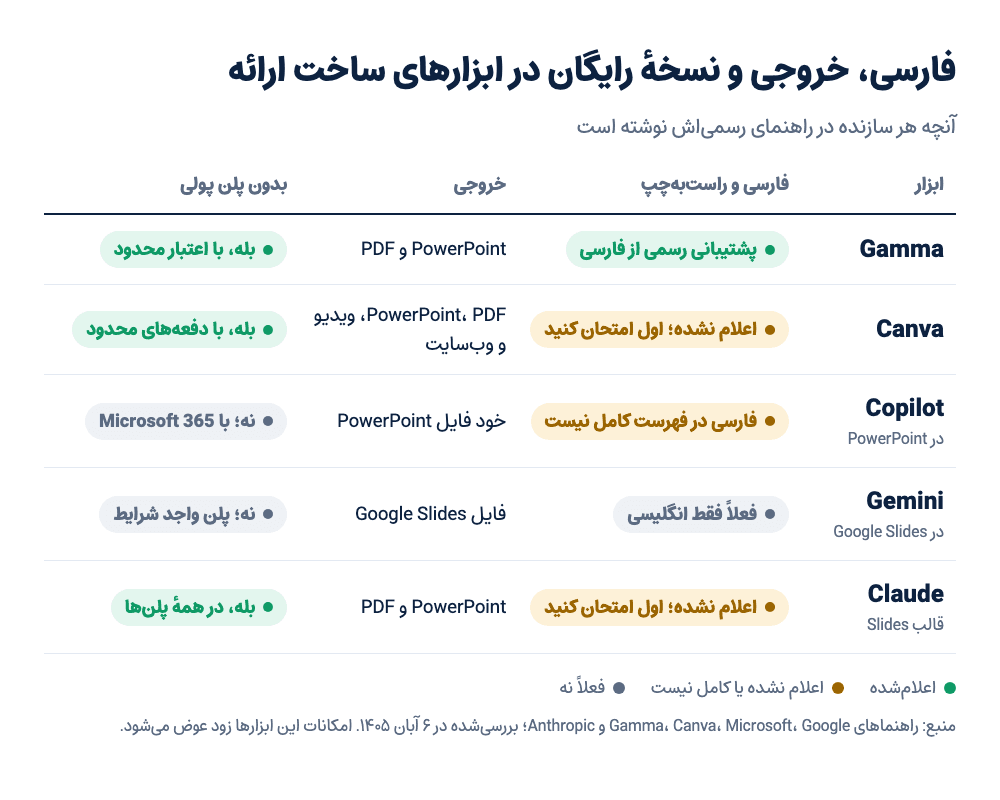
حتی اگر ابزارتان از فارسی پشتیبانی کند، این شش مورد را پیش از روز ارائه چک کنید:
- فونت: اگر ارائه را روی لپتاپ کلاس یا شرکت اجرا میکنید، شاید فونت فارسیتان آنجا نصب نباشد. فونت را داخل فایل جاسازی کنید یا یک نسخهٔ PDF هم همراهتان باشد.
- کلمههای انگلیسی وسط جملهٔ فارسی: اسم برند، اسم نرمافزار و عددهای کنارشان بیشتر از همه جابهجا میشوند. هر جملهای را که دو زبان دارد یک بار با دقت بخوانید.
- عددها: در یک ارائه یا همه را با رقم فارسی بنویسید یا همه را انگلیسی. اگر این دو در یک جدول قاطی شوند، خواندنش سخت میشود.
- تراز و بولتها: بعد از گرفتن خروجی PowerPoint، ببینید بولتها سمت راستاند و متن راستچین مانده است.
- تصویرهای ساخت هوش مصنوعی: هوش مصنوعی گاهی روی تابلو یا کاغذ داخل تصویر حروف بیمعنی مینویسد. چنین تصویرهایی را عوض کنید.
- نیمفاصله: کلمههایی مثل «ارائهها» یا «میشود» اگر با فاصلهٔ کامل نوشته شوند، اسلاید را نامرتب نشان میدهند؛ یک دور ویرایش را فقط به متن اسلایدها بدهید.
جدول تصمیم: کدام ابزار برای کدام ارائه؟
این جدول را از ستون اول بخوانید، یعنی از موقعیت خودتان، نه از اسم ابزار. ستون آخر کاری است که بعد از ساخت ارائه بیشترین وقت را میگیرد.
اگر… | سراغ این بروید | حواستان باشد |
|---|---|---|
ارائهٔ کلاسی یا کاری به فارسی دارید و وقتتان کم است | Gamma | جملههای فارسیـانگلیسی و فایل PowerPoint دانلودی را دستی چک کنید |
قالب آماده و طراحی چشمگیر میخواهید و شاید از گوشی ارائه بدهید | Canva | اول فارسینویسی سازندهٔ ارائه را با نسخهٔ رایگان امتحان کنید |
دانشگاه یا شرکت قالب PowerPoint مشخص دارد و ارائه انگلیسی است | Copilot در PowerPoint | اشتراک Microsoft 365 لازم است و در پلن Family فقط صاحب اشتراک به هوش مصنوعی دسترسی دارد |
ارائهٔ انگلیسی از روی فایلهای Google Drive میسازید | Gemini در Google Slides | فعلاً فقط روی کامپیوتر و به انگلیسی کار میکند و پلن مشخص یا برنامهٔ آزمایشی گوگل را میخواهد |
گزارش یا یادداشت طولانی دارید و اول باید خلاصه و مرتبش کنید | Claude یا ChatGPT، بعد Gamma یا Canva | هر عدد و نقلقول را با متن اصلی تطبیق بدهید |
ارائههای زیادی با رنگ و فونت ثابت یک برند میسازید | Canva Pro با کیت برند | فونت فارسی برند را یک بار آپلود کنید تا همهجا یکی باشد |
یک نمونهٔ کامل: از یادداشت کلاس تا ارائهٔ دهدقیقهای
فرض کنید برای درس کارآفرینی باید طرح یک کافهٔ کوچک نزدیک دانشگاه را در ده دقیقه ارائه کنید. یادداشتهایتان پراکنده است: چند خط دربارهٔ مشتریها، هزینههایی که پرسوجو کردهاید و ایدهٔ منو.
قدم اول: محتوا، پیش از طراحی. یادداشتها را به Claude، ChatGPT یا Gemini بدهید و بخواهید آنها را به یک طرح هشتاسلایدی تبدیل کند. هشت اسلاید در ده دقیقه یعنی برای هر اسلاید حدود یک دقیقه و ربع، که برای حرف زدن کافی است.
قدم دوم: پرامپت ساخت ارائه. طرح آماده را با پرامپتی شبیه این به Gamma یا Canva بدهید:
«یک ارائهٔ ۸ اسلایدی به فارسی بساز. موضوع: طرح کسبوکار یک کافهٔ کوچک نزدیک دانشگاه. مخاطب: استاد و همکلاسیها. هر اسلاید حداکثر سه خط متن داشته باشد. اسلاید آخر سه سؤال برای بحث باشد. هیچ عدد یا آماری از خودت نساز؛ هر جا عدد لازم است، بنویس [عدد واقعی].»
مهمترین بخش این پرامپت همان «[عدد واقعی]» است. هوش مصنوعی بهجای اینکه برای اجارهٔ مغازه یا تعداد مشتری عدد خیالی بسازد، جای خالی میگذارد و شما میدانید دقیقاً کجا باید عدد واقعی و منبعش را بنویسید.
اگر میخواهید پرامپتهایتان دقیقتر شود، اصول پرامپتنویسی را در راهنمای دیگری مفصل گفتهایم.
قدم سوم: طرح کلی را پیش از ساخت ببینید. Canva پیش از Generate design طرح کلی را نشانتان میدهد. در این مرحله جابهجا کردن یک بخش چند ثانیه وقت میگیرد، ولی بعد از ساخت اسلایدها چند دقیقه.
قدم چهارم: عددها و تصویرها. همهٔ «[عدد واقعی]»ها را پر کنید. بعد ارائه را یک بار فقط برای پیدا کردن عددها ورق بزنید و هر عددی را که خودتان ننوشتهاید، یا با منبع تأیید کنید یا پاک کنید. تصویرهای کلیشهای را هم با عکسهای واقعی خودتان، مثلاً عکس محل یا نمونهٔ منو، عوض کنید.
قدم پنجم: خروجی و تمرین. فایل PowerPoint و یک نسخهٔ PDF بگیرید. پیش از روز ارائه، فایل را روی همان کامپیوتری که با آن ارائه میدهید، یا دستکم روی یک کامپیوتر دیگر، باز کنید. بعد یک بار با زمانسنج گوشی تمرین کنید.
نسخهٔ رایگان کافی است یا اشتراک لازم دارید؟
برای اینکه بفهمید یک ابزار به کارتان میآید یا نه، نسخهٔ رایگان Gamma و Canva کافی است. اشتراک وقتی میارزد که سهمیهٔ هوش مصنوعی Canva برایتان زود تمام شود یا فونت و رنگ برند بخواهید. Copilot داخل PowerPoint هم اشتراک Microsoft 365 میخواهد و Gemini داخل Slides پلن مشخص یا برنامهٔ آزمایشی گوگل را. اگر تصمیمتان دربارهٔ Canva است، فرق Canva Pro با نسخهٔ رایگان را امکان به امکان در راهنمای دیگری آوردهایم.
کارتهای بانکی ایرانی برای پرداخت این سرویسهای خارجی کار نمیکنند و برای همین خیلیها اشتراک را از یک فروشنده میگیرند. در فروشگاه سواپولت، اشتراک کنوا پرو را با موجودی تومانی یا تتر (USDT) کیف پولتان میخرید و ظرف یک روز کاری تحویل میشود. اگر بیشتر برای نوشتن و مرتب کردن محتوای ارائه دستیار میخواهید، اشتراک ChatGPT، Claude و Gemini هم در همان فروشگاه هست.
چند کار ساده حساب را سالم و پایدار نگه میدارد:
- اشتراک را روی حساب و ایمیل خودتان فعال کنید. در Canva هر روش ورود، یعنی Google، Apple، Facebook یا ایمیل، یک حساب جدا میسازد؛ همیشه با همان روشی وارد شوید که اشتراک رویش است.
- سراغ حساب اشتراکی نروید. با حساب شخصی، ارائههایتان خصوصی میماند و حساب هم پایدارتر است.
- ورود دومرحلهای حساب را روشن کنید و از ارائههای مهم، نسخهٔ PowerPoint یا PDF را روی کامپیوتر خودتان نگه دارید.
حواستان باشد که گزارش محرمانهٔ شرکت یا اطلاعات شخصی مشتری را برای ساخت ارائه به هوش مصنوعی ندهید، مگر اینکه شرکت اجازه داده باشد. دربارهٔ حریم خصوصی در ابزارهای هوش مصنوعی جدا نوشتهایم.
پرسشهای رایج
تبدیل متن به پاورپوینت با هوش مصنوعی چطور انجام میشود؟
اگر متنتان فایل Word است، Copilot در PowerPoint مستقیم از روی آن ارائه میسازد. اگر فقط متن خام دارید، آن را به Claude بدهید تا با قالب Slides فایل PowerPoint بسازد، یا از آن یک طرح اسلایدی بگیرید و به Gamma یا Canva بدهید.
ارائهای که هوش مصنوعی میسازد مال چه کسی است؟
Canva میگوید روی محتوایی که با Canva AI ساخته میشود ادعای کپیرایت ندارد و تا جایی که به شما و Canva مربوط است، طرح مال شماست؛ البته به شرط رعایت شرایط استفادهٔ Canva. همینجا یادآوری هم کرده که قانون دربارهٔ مالکیت محتوای ساخت هوش مصنوعی هنوز روشن نیست. ابزارهای دیگر هم هر کدام شرایط خودشان را دارند.
فونت فارسی روی لپتاپ کلاس به هم ریخت؛ چه کنم؟
مطمئنترین راه این است که نسخهٔ PDF ارائه را اجرا کنید. اگر فایل PowerPoint لازم است، در PowerPoint ویندوز از File › Options › Save گزینهٔ Embed fonts in the file را روشن کنید تا فونت همراه فایل برود.
با گوشی هم میشود ارائه ساخت؟
با Canva بله؛ ارائه را در مرورگر یا اپ موبایل ویرایش و اجرا میکنید. Copilot در PowerPoint روی آیپد هم کار میکند، ولی ساخت کامل ارائه با Gemini در Google Slides فعلاً فقط روی کامپیوتر است.
اکانت اشتراکی گاما یا کانوا بخرم؟
بهتر است نخرید و اشتراک را روی حساب خودتان فعال کنید. در حساب اشتراکی فایلهایتان را دیگران هم میبینند و اگر حساب محدود شود، ارائههایتان هم با آن میرود. دلیلهایی که در اکانت شخصی یا اشتراکی ChatGPT آوردیم، اینجا هم درست است.