
حریم خصوصی هوش مصنوعی؛ چتهای ChatGPT، Claude و Gemini کجا میرود؟
ChatGPT، Claude و Gemini گفتوگوهای حساب شخصی را نگه میدارند و ممکن است با آنها مدلهایشان را آموزش بدهند. ببینید کلید آموزش مدل در هر کدام کجاست، چت موقت چه فرقی با چت معمولی دارد و چه چیزهایی را اصلاً نباید در چت نوشت.
فهرست مطالب۸ بخش
- گفتوگوی شما بعد از ارسال کجا میرود؟
- ChatGPT: کلید Improve the model for everyone
- پاک کردن، آرشیو و چت موقت در ChatGPT
- Claude: تغییر شهریور ۱۴۰۴ و کلید بهبود مدل
- سه استثنا که به کلید Claude ربطی ندارند
- Gemini: کلید Keep Activity، هم تاریخچه هم آموزش
- مقایسهٔ حریم خصوصی ChatGPT، Claude و Gemini
- پلنهای سازمانی و API قاعدهٔ دیگری دارند
- اکانت اشتراکی و حریم خصوصی
- چکلیست حریم خصوصی در چت با هوش مصنوعی
- یک مثال: بررسی قرارداد اجاره با هوش مصنوعی
هر سه دستیار معروف، یعنی ChatGPT، Claude و Gemini، گفتوگوهای حساب شخصی شما را نگه میدارند و ممکن است با آنها مدلهایشان را بهتر کنند. فرقشان در پیشفرضها و جای کلیدهاست. در ChatGPT کلید آموزش مدل از اول روشن است و از Settings › Data controls خاموش میشود. Claude از شهریور ۱۴۰۴ خودش از شما میپرسد و اگر اجازه بدهید، دادهها را تا پنج سال نگه میدارد. در Gemini یک تنظیم به اسم Keep Activity هم تاریخچهٔ چتها را نگه میدارد و هم راه آموزش مدل و بازبینی انسانی را باز میکند.
هر سه یک حالت چت موقت هم دارند که در آموزش استفاده نمیشود. ولی «موقت» فقط یعنی چت در تاریخچهتان نمیماند؛ چت موقت ChatGPT تا ۳۰ روز و چت موقت Gemini تا ۷۲ ساعت روی سرور شرکت میماند. همهٔ این توضیحها دربارهٔ حسابهای شخصی است، یعنی نسخهٔ رایگان و پلنهای پولی تکنفره. پلنهای سازمانی قواعد دیگری دارند که پایینتر به آنها میرسیم.
گفتوگوی شما بعد از ارسال کجا میرود؟
هر پیامی که میفرستید، همراه فایل و عکس و صدایش، ممکن است در سه جای جدا بماند. در این نمودار هر سه را کنار هم میبینید؛ شمارهٔ هر کادر همان شمارهٔ توضیح زیر نمودار است.
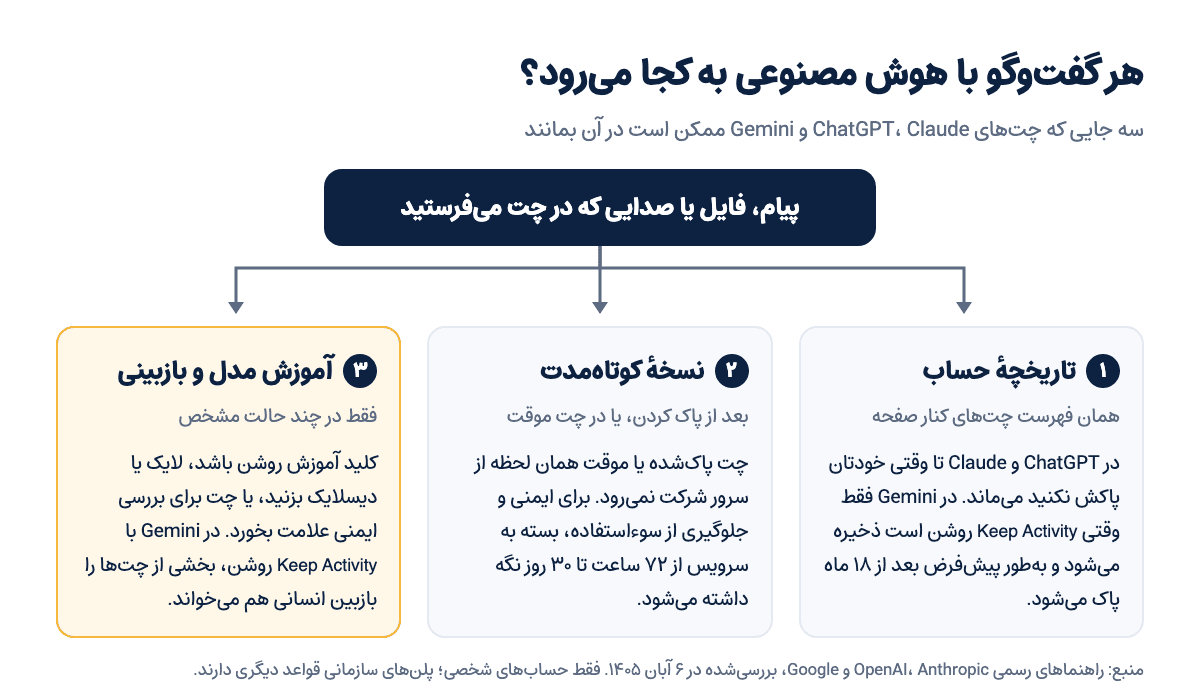
- تاریخچهٔ حساب همان فهرست چتهای کنار صفحه است که هر وقت بخواهید سراغشان میروید و ادامهشان میدهید. این بخش دست خودتان است.
- نسخهٔ کوتاهمدت روی سرور چیزی است که کمتر به آن فکر میکنیم. وقتی چتی را پاک میکنید، اول از فهرست شما حذف میشود و چند روز تا چند هفته بعد از سرورهای شرکت. چت موقت هم همینطور است. شرکتها این نسخه را برای جلوگیری از سوءاستفاده و به خاطر الزامهای قانونی نگه میدارند.
- آموزش مدل و بازبینی یعنی بخشی از گفتوگوها به دادههایی اضافه میشود که نسل بعدی مدل با آنها ساخته میشود. در Gemini گاهی یک آدم واقعی هم بخشی از چتها را میخواند تا کیفیت جوابها را بسنجد.
مورد سوم از همه مهمتر است، چون برگشت ندارد. OpenAI میگوید پیش از آموزش، اطلاعات شخصی را در دادهها کم میکند. Anthropic هم میگوید داده را پیش از بازبینی از ایمیل و شناسهٔ حساب جدا میکند و اطلاعات حساس را فیلتر یا پنهان میکند. با این حال Anthropic صاف گفته است دادهای که یک بار وارد آموزش شده، با خاموش کردن کلید برنمیگردد. پس بهتر است پیش از نوشتن چیزهای حساس دربارهٔ کلید آموزش مدل تصمیم بگیرید.
ChatGPT: کلید Improve the model for everyone
طبق راهنمای Data controls در ChatGPT، در حسابهای شخصی رایگان، Plus و Pro استفاده از چتها برای آموزش مدل بهطور پیشفرض روشن است. برای خاموش کردنش:
- در ChatGPT بخش Settings را باز کنید و Data controls را بزنید.
- گزینهٔ Improve the model for everyone را باز کنید، کلیدش را خاموش کنید و Done را بزنید.
وقتی با حسابتان وارد شدهاید، این انتخاب روی وب و گوشی یکی است. اگر بدون ورود از ChatGPT استفاده میکنید، همین کلید در Settings هست ولی فقط در همان مرورگر ذخیره میشود. راه دیگر، گزینهٔ Do not train on my content در Privacy Portal سایت OpenAI است. لازم نیست هر دو را بزنید؛ یکی کافی است.
این چند نکته را هم بدانید تا بعداً غافلگیر نشوید:
- چتهای قبلی پاک نمیشوند. خاموش کردن این کلید فقط گفتوگوهای جدید را از آموزش بیرون میبرد و تاریخچهتان سر جایش میماند.
- لایک و دیسلایک استثناست. طبق توضیح OpenAI دربارهٔ استفاده از دادهها، اگر زیر یک جواب علامت لایک یا دیسلایک بزنید، ممکن است کل همان گفتوگو برای آموزش استفاده شود، حتی وقتی کلید را خاموش کردهاید.
- حالت صوتی کنترل جدا دارد. OpenAI برای استفاده از دادههای حالت صوتی (Voice mode) در آموزش، تنظیم جداگانهای گذاشته است. اگر زیاد با ChatGPT صوتی حرف میزنید، سراغ آن تنظیم هم بروید.
- حافظه (Memory) ربطی به آموزش ندارد. حافظه تعیین میکند ChatGPT چه چیزهایی از شما یادش بماند تا جوابها را شخصی کند. خاموش کردن آموزش، حافظه را خالی نمیکند و برعکس.
پاک کردن، آرشیو و چت موقت در ChatGPT
آرشیو کردن فقط چت را از فهرست کنار صفحه برمیدارد. چت آرشیوشده در حساب میماند و در جستوجو پیدا میشود، و آرشیو کردن وضعش را در آموزش مدل هم عوض نمیکند. فهرست چتهای آرشیوشده در Settings › Data controls › Archived chats است.
پاک کردن فرق دارد. طبق راهنمای حذف و آرشیو چت، چت پاکشده همان لحظه از دید شما میرود و OpenAI آن را ظرف ۳۰ روز برای همیشه از سرورهایش پاک میکند. این قاعده دو استثنا دارد: دادهای که از قبل بینام و از حساب جدا شده، و دادهای که OpenAI برای امنیت یا الزام قانونی باید بیشتر نگه دارد. چت پاکشده را هیچکس، حتی پشتیبانی OpenAI، نمیتواند برگرداند. فایلهایی که در بخش Library ذخیره شدهاند با پاک کردن چت پاک نمیشوند و باید خودتان جداگانه پاکشان کنید.
چت موقت (Temporary chat) برای وقتی است که نمیخواهید گفتوگو جایی بماند. در تاریخچه نمیآید، حافظهٔ تازه نمیسازد و تا وقتی موقت است در آموزش استفاده نمیشود، ولی OpenAI ممکن است آن را برای مسائل ایمنی تا ۳۰ روز نگه دارد. پیش از شروع میتوانید حالت شخصیسازیشده را روشن یا خاموش کنید؛ اگر روشن باشد، چت موقت از حافظه و دستورالعملهای سفارشی حسابتان استفاده میکند. اگر چت موقت را ذخیره کنید، به یک چت معمولی تبدیل میشود و همهٔ تنظیمات حساب، از جمله آموزش مدل، رویش اعمال میشود.
Claude: تغییر شهریور ۱۴۰۴ و کلید بهبود مدل
Anthropic در ۶ شهریور ۱۴۰۴ تغییر شرایط استفاده و سیاست حریم خصوصی حسابهای شخصی را اعلام کرد. این تغییر شامل پلنهای Free، Pro و Max میشود، و Claude Code هم اگر با یکی از همین حسابها از آن استفاده کنید. از آن به بعد، Anthropic برای ساختن مدلهای جدید از گفتوگوهای کاربرانی استفاده میکند که اجازه داده باشند.
کاربرهای تازه موقع ثبتنام انتخاب میکنند. کاربرهای قدیمی پنجرهای دیدند که تا ۱۶ مهر ۱۴۰۴ برای انتخاب فرصت میداد و بعد از آن تاریخ، بدون انتخاب نمیشد با Claude کار کرد. اگر آن موقع بیحواس دکمهای زدهاید، نگران نباشید؛ هر وقت بخواهید میتوانید انتخابتان را در Settings › Privacy عوض کنید. Anthropic در راهنماهایش به این تنظیم Model Improvement (بهبود مدل) میگوید.
فرق روشن و خاموش بودن این کلید این است:
- اگر روشن باشد، گفتوگوهای جدید و چتهای قدیمیای که دوباره ادامهشان بدهید در آموزش استفاده میشوند. طبق راهنمای مدت نگهداری دادهها، Anthropic این دادهها را بدون مشخصات شما تا پنج سال نگه میدارد. چتهای قدیمیای که دیگر سراغشان نرفتهاید شامل این قاعده نمیشوند.
- اگر خاموش باشد، همان قاعدهٔ قبلی سر جایش است: چتی که پاک کنید همان لحظه از تاریخچه و ظرف ۳۰ روز از سرورهای Anthropic پاک میشود.
اگر کلید را بعداً خاموش کنید، چتهای قبلی و بعدیتان دیگر در آموزشهای بعدی نمیروند و چتی هم که پاک کنید در آموزش استفاده نمیشود. فقط دادهای که به آموزشِ در حال انجام رسیده یا در مدلهای ساختهشده به کار رفته، همانجا میماند.
سه استثنا که به کلید Claude ربطی ندارند
طبق توضیح Anthropic دربارهٔ آموزش مدل، این سه مورد تابع کلید بهبود مدل نیستند:
- بازخورد: اگر زیر جوابی لایک یا دیسلایک بزنید، Anthropic کل آن گفتوگو را تا پنج سال نگه میدارد. آن را از شناسهٔ حسابتان جدا میکند، ولی ممکن است با آن مدلهایش را آموزش بدهد.
- علامت ایمنی: اگر سامانهٔ خودکار Anthropic چتی را خلاف قوانین استفاده تشخیص بدهد، متن پیامها و جوابها تا دو سال و امتیازهای این بررسی تا هفت سال میماند. Anthropic با این چتها مدلهای تشخیص سوءاستفادهاش را هم آموزش میدهد.
- اتصالها (Connectors): محتوای خامی که Claude از Google Drive یا سرورهای MCP میخواند جزو دادههای آموزش نیست، مگر آنکه خودتان آن را در متن چت کپی کنید. اگر Claude را به ابزاری مثل کیف پول وصل کردهاید، نکتههای امنیتی وصل کردن هوش مصنوعی به کیف پول را هم بخوانید.
چتهای حالت ناشناس (Incognito) در Claude در آموزش استفاده نمیشوند، حتی اگر کلید بهبود مدل روشن باشد. برای سؤالهای حساس، این راه از خاموش و روشن کردن کلید سادهتر است.
Gemini: کلید Keep Activity، هم تاریخچه هم آموزش
Gemini یک فرق اساسی با دو سرویس دیگر دارد: تاریخچه و آموزش مدل به یک کلید بستهاند. اسم این کلید Keep Activity است و آن را در صفحهٔ Gemini Apps Activity حساب گوگلتان پیدا میکنید. لینک این صفحه در راهنمای حریم خصوصی Gemini آمده است.
وقتی Keep Activity روشن است، چتها و هر چیزی که با Gemini به اشتراک میگذارید در حسابتان ذخیره میشود. منظور فقط متن نیست: فایلهای آپلودی، صفحهای که به Gemini نشان میدهید، صدا، ویدیوهای Gemini Live، بازخوردها و موقعیت مکانی (موقعیت تقریبی دستگاه، IP، یا آدرس خانه و محل کاری که در حساب گوگل ثبت کردهاید) هم جزوش هستند. گوگل از این دادهها برای بهتر کردن سرویسهایش، از جمله آموزش مدلهای هوش مصنوعی، استفاده میکند.
بخشی از چتها را هم آدمها میخوانند؛ بازبینهایی که بعضیشان کارمند شرکتهای طرف قرارداد گوگلاند. این چتها پیش از بازبینی از حساب شما جدا میشوند و تا سه سال میمانند، حتی اگر بعداً تاریخچهتان را پاک کنید. صدا و ویدیو و صفحههایی که در Gemini Live نشان میدهید، بهطور پیشفرض برای بهتر کردن سرویسها استفاده نمیشوند.
خود گوگل در همین راهنما نوشته است که اطلاعات محرمانه یا چیزی را که نمیخواهید یک بازبین ببیند، در Gemini وارد نکنید. تاریخچه بهطور پیشفرض بعد از ۱۸ ماه خودکار پاک میشود. میتوانید این مدت را به ۳ یا ۳۶ ماه تغییر دهید یا پاک شدن خودکار را خاموش کنید.
وقتی Keep Activity خاموش است، چتهای بعدی در تاریخچه نمیمانند و در آموزش هم استفاده نمیشوند، مگر آنکه بازخورد بفرستید. با این حال گوگل این چتها را هم ۷۲ ساعت با حسابتان نگه میدارد تا بتواند جواب بدهد و از سرویس محافظت کند. بعضی اپهای متصل (Connected Apps)، مثل Google Workspace، هم در این حالت کار نمیکنند.
پس در Gemini عملاً باید بین نگه داشتن تاریخچه و بیرون ماندن از آموزش یکی را انتخاب کنید. اگر تاریخچه برایتان مهم است، Keep Activity را روشن بگذارید، مدت پاک شدن خودکار را به ۳ ماه کم کنید و برای کارهای حساس از چت موقت استفاده کنید. چت موقت Gemini در آموزش مدلهای گوگل استفاده نمیشود، ولی آن هم ۷۲ ساعت میماند.
یک نکتهٔ دیگر: تنظیمات Gemini روی بقیهٔ سرویسهای گوگل اثر ندارند. Web & App Activity، تاریخچهٔ جستوجو و Timeline تنظیمات خودشان را دارند و با پاک کردن تاریخچهٔ Gemini پاک نمیشوند.
اگر تازه میخواهید با جمنای کار کنید، از همان روز اول دربارهٔ همین یک کلید تصمیم بگیرید.
مقایسهٔ حریم خصوصی ChatGPT، Claude و Gemini
تفاوتهای سه بخش بالا را در این جدول یکجا میبینید.
ChatGPT | Claude | Gemini | |
|---|---|---|---|
کلید آموزش مدل | Improve the model for everyone در Settings › Data controls | کلید بهبود مدل در Settings › Privacy | Keep Activity در Gemini Apps Activity |
وضعیت اول کار | روشن | موقع ثبتنام خودتان انتخاب میکنید | تاریخچه فقط با روشن بودنش ذخیره میشود |
با خاموش کردنش تاریخچه میماند؟ | بله | بله | نه، چتهای بعدی ذخیره نمیشوند |
حالت بدون تاریخچه | Temporary chat؛ تا ۳۰ روز روی سرور | Incognito؛ در آموزش استفاده نمیشود | Temporary chat؛ ۷۲ ساعت روی سرور |
چت پاکشده | ظرف ۳۰ روز از سرور پاک میشود (با دو استثنا) | ظرف ۳۰ روز از سرور پاک میشود | از حساب پاک میشود؛ چت بازبینیشده تا ۳ سال میماند |
لایک و دیسلایک | کل گفتوگو ممکن است در آموزش برود | گفتوگو تا ۵ سال میماند و ممکن است در آموزش برود | گفتوگو جمعآوری میشود و پس از بازبینی تا ۳ سال میماند |
مدت نگهداری دادهها از ۷۲ ساعت تا پنج سال فرق میکند و وقتی همه را کنار هم ببینید، معلوم میشود کدام کار بیشترین ردپا را میگذارد. در نمودار زیر، هر میله حداکثر مدتی را نشان میدهد که راهنمای رسمی همان سرویس گفته است.
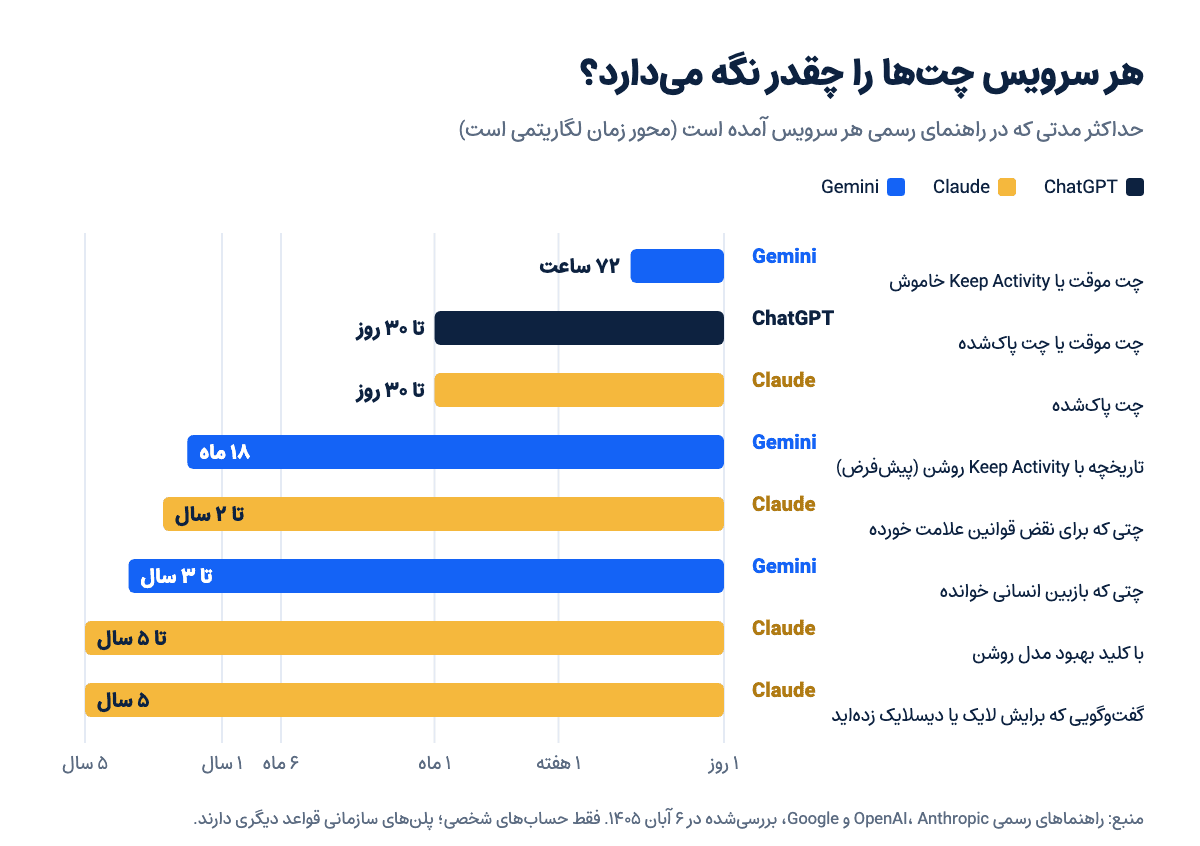
بلندترین میلهها مال Claude است، ولی فقط وقتی خودتان کلید بهبود مدل را روشن کرده باشید یا بازخورد بدهید. در عوض، در Gemini بازبینی انسانی بخشی از روال عادی است و چتی که بازبین خوانده، با پاک کردن تاریخچه پاک نمیشود.
پلنهای سازمانی و API قاعدهٔ دیگری دارند
همهٔ کلیدهای بالا مال حسابهای شخصی است. اگر شرکتتان حساب سازمانی گرفته، وضع فرق میکند:
- ChatGPT: طبق راهنمای OpenAI، این شرکت بهطور پیشفرض با دادههای ChatGPT Business، Enterprise، Edu و API مدل آموزش نمیدهد و لایک و دیسلایک هم در این پلنها چنین اجازهای به آن نمیدهد.
- Claude: تغییر شهریور ۱۴۰۴ شامل Claude for Work (پلنهای Team و Enterprise)، نسخهٔ آموزشی و دولتی و API نمیشود. اینها تابع شرایط تجاری Anthropic هستند.
- Gemini: اگر با حساب کاری یا دانشگاهی گوگل وارد شوید، ممکن است شرایط دیگری برای دادههایتان اعمال شود که در راهنمای جداگانهٔ Google Workspace آمده است.
در این حسابها معمولاً مدیر فضای کاری مدت نگهداری و بقیهٔ تنظیمات را تعیین میکند؛ اگر سؤالی دارید، از او بپرسید.
اکانت اشتراکی و حریم خصوصی
همهٔ این کلیدها فقط وقتی به کارتان میآیند که حساب واقعاً مال خودتان باشد. در اکانت اشتراکی، چند نفر با یک ایمیل و رمز وارد یک حساب میشوند و تاریخچه، فایلها و حافظه برای همه یکی است. تصمیم کلید آموزش مدل هم با کسی است که آخرین بار تنظیمات را عوض کرده است. فرق انواع اکانت را در مقایسهٔ اکانت اشتراکی و شخصی ChatGPT کامل توضیح دادهایم.
ایران هنوز در فهرست کشورهای پشتیبانیشدهٔ OpenAI و Anthropic نیست و کارت بانکی ایرانی هم برای پرداخت کار نمیکند. برای همین خیلیها اشتراک را از فروشنده میخرند. از نظر حریم خصوصی، بهترین انتخاب این است که اشتراک روی حساب و ایمیل خودتان فعال شود: تنظیمات، تاریخچه و ورود دومرحلهای فقط دست خودتان است و پایداری حساب هم بیشتر است. اگر Claude Pro میخواهید، اشتراک Claude در فروشگاه سواپولت را ببینید و روش تحویل را پیش از پرداخت در جزئیات بسته بخوانید. برای ChatGPT و Gemini هم صفحههای جدا داریم. مراحل ساختن حساب را هم در راهنمای ساخت اکانت Claude نوشتهایم.
چکلیست حریم خصوصی در چت با هوش مصنوعی
بعضی کارها را یک بار انجام میدهید و تمام. بعضی دیگر عادتهاییاند که در هر چت حساس باید حواستان به آنها باشد.
یک بار، همین امروز:
- در ChatGPT، مسیر Settings › Data controls را باز کنید و دربارهٔ Improve the model for everyone تصمیم بگیرید.
- در Claude، در Settings › Privacy ببینید کلید بهبود مدل در چه وضعی است.
- در Gemini، اگر Keep Activity را روشن نگه میدارید، پاک شدن خودکار را روی ۳ ماه بگذارید.
- حافظهٔ ChatGPT و هر دستیار دیگری را که چیزهایی از شما به خاطر میسپارد مرور کنید و آنچه را نباید یادش بماند پاک کنید.
- اپها و سرویسهای متصل (Gmail، Drive، سرورهای MCP) را مرور کنید و هر کدام را که لازم ندارید قطع کنید.
- ورود دومرحلهای را روی حساب هوش مصنوعی و ایمیلی که با آن ثبتنام کردهاید روشن کنید.
در هیچ چتی اینها را ننویسید:
- رمز عبور، کد پیامکی و کدهای ورود دومرحلهای
- عبارت بازیابی (Seed phrase) و کلید خصوصی کیف پول. هیچ دستیار هوش مصنوعی برای جواب دادن به آنها نیاز ندارد و هر کس به آنها برسد، به داراییتان رسیده است.
- عکس کارت ملی یا گذرنامه، شمارهٔ کامل کارت بانکی و CVV2
- پروندهٔ پزشکی همراه اسم و کد ملی
- قرارداد، فایل یا اطلاعات محرمانهٔ کارفرما و مشتریها
یک مثال: بررسی قرارداد اجاره با هوش مصنوعی
فرض کنید میخواهید ChatGPT بندهای قرارداد اجارهتان را بخواند و بگوید کجایش به ضرر شماست. اینطوری هم جواب خوبی میگیرید و هم اطلاعات شخصیتان جایی ثبت نمیشود:
- پیش از کپی کردن، اسم موجر و مستأجر را با «طرف اول» و «طرف دوم» عوض کنید و کد ملی، شمارهٔ تلفن، آدرس دقیق ملک و شمارهٔ حساب را بردارید. برای بررسی بندها، به هیچکدام از اینها نیازی نیست.
- یک چت موقت باز کنید. اگر نمیخواهید از حافظهٔ حسابتان استفاده شود، حالت شخصیسازیشده را خاموش کنید.
- زیر جوابها لایک یا دیسلایک نزنید، چون بازخورد کل گفتوگو را از قاعدهٔ معمول بیرون میبرد.
- اگر بهجای چت موقت در چت معمولی کار کردهاید، کارتان که تمام شد، چت را پاک کنید.
همین چهار قدم در Claude با چت ناشناس و در Gemini با چت موقت هم جواب میدهد. برای مقایسهٔ کلی این سه دستیار در کارهای دیگر، مقایسهٔ ChatGPT، Gemini و Claude را ببینید.
پرسشهای رایج
اشتراک پولی حریم خصوصی بیشتری دارد؟
نه. ChatGPT Plus و Pro، و Claude Pro و Max همان قواعد حساب رایگان را دارند و کلید آموزش مدل را در آنها هم باید خودتان تنظیم کنید. قواعد جداگانه فقط مال پلنهای سازمانی مثل ChatGPT Business و Claude Team است.
با خاموش کردن آموزش مدل، چتهای قبلی هم پاک میشود؟
نه. تاریخچه سر جایش میماند و اگر میخواهید چیزی برود، باید خودتان پاکش کنید. دادهای هم که پیش از خاموش کردن کلید وارد آموزش شده، با پاک کردن چت برنمیگردد.
چت موقت واقعاً هیچجا ذخیره نمیشود؟
در تاریخچهٔ شما نمیماند و در آموزش هم استفاده نمیشود، ولی مدتی روی سرور شرکت میماند: در ChatGPT تا ۳۰ روز و در Gemini ۷۲ ساعت. پس برای اطلاعات خیلی حساس، چت موقت کافی نیست و بهتر است آن اطلاعات را اصلاً ننویسید.
پاک کردن کل حساب، همهٔ دادهها را پاک میکند؟
حذف حساب در ChatGPT دائمی است و اشتراک را هم از بین میبرد. در Claude هم چتی که پاک کنید دیگر در آموزشهای بعدی استفاده نمیشود. ولی چیزی که پیشتر وارد آموزش شده یا شرکت برای الزام قانونی نگه داشته، با حذف حساب برنمیگردد.
از نظر حریم خصوصی کدام هوش مصنوعی بهتر است؟
هیچکدام از همه جهت بهتر نیست. Claude پیش از استفاده از دادهها از شما اجازه میگیرد، ChatGPT اجازه میدهد آموزش را خاموش کنید و تاریخچه را نگه دارید، و در Gemini این دو به هم گره خوردهاند. تنظیم درست کلیدها و ننوشتن اطلاعات حساس، از انتخاب خود سرویس مهمتر است.
هوش مصنوعی را به کیف پول وصل کنم، اطلاعات کیف پول هم در آموزش میرود؟
در Claude محتوای خامی که از راه اتصالها خوانده میشود جزو دادههای آموزش نیست، مگر آنکه خودتان آن را در چت کپی کنید. با این حال هر چیزی که دستیار از حسابتان میخواند به سرور همان شرکت میرسد، پس فقط سرویسهایی را وصل کنید که سازندهشان را میشناسید.