
جیپیتی اختصاصی، Gems و Projects؛ دستیار شخصی را کجا بسازیم؟
ساخت GPT اختصاصی در حسابهای شخصی ChatGPT بسته شده و Gemهای جمنای هم به Skill تبدیل میشوند. فرق این ابزارها، تاریخهای مهم و راه ساختن دستیار شخصی با Projects و Skills را قدمبهقدم توضیح دادهایم.
فهرست مطالب۷ بخش
- جیپیتی اختصاصی، Gem و Project چه فرقی با هم دارند؟
- چه چیزی عوض شده و تاریخهای مهم کداماند؟
- GPTهای اختصاصی ChatGPT
- Gemهای جمنای
- Projects در Claude و ChatGPT
- کدام را برای چه کاری انتخاب کنیم؟
- دستیار شخصی را قدمبهقدم چطور بسازیم؟
- در ChatGPT با Project
- در Claude با Project
- در جمنای با Skill، جانشین Gem
- اگر GPT یا Gem قدیمی دارید
- برای دستیار چطور دستورالعمل خوب بنویسیم؟
- حریم خصوصی: چه چیزی را به دستیار نسپارید
- برای هر کدام چه پلنی لازم است؟
جیپیتی اختصاصی (Custom GPT) نسخهای از ChatGPT است که با دستورالعمل و فایلهای خودتان برای یک کار مشخص تنظیم میشود؛ مثلاً دستیاری که ایمیلهای کاری انگلیسیتان را با لحن خودتان مینویسد. Gem همین ایده در جمنای (Gemini) است و Project در ChatGPT و Claude پوشهای است که گفتوگوها، فایلها و دستورالعمل یک موضوع را کنار هم نگه میدارد. اگر همین حالا میخواهید دستیار شخصی بسازید، Projects در ChatGPT و Claude و Skills در جمنای انتخابهای ماندگارترند.
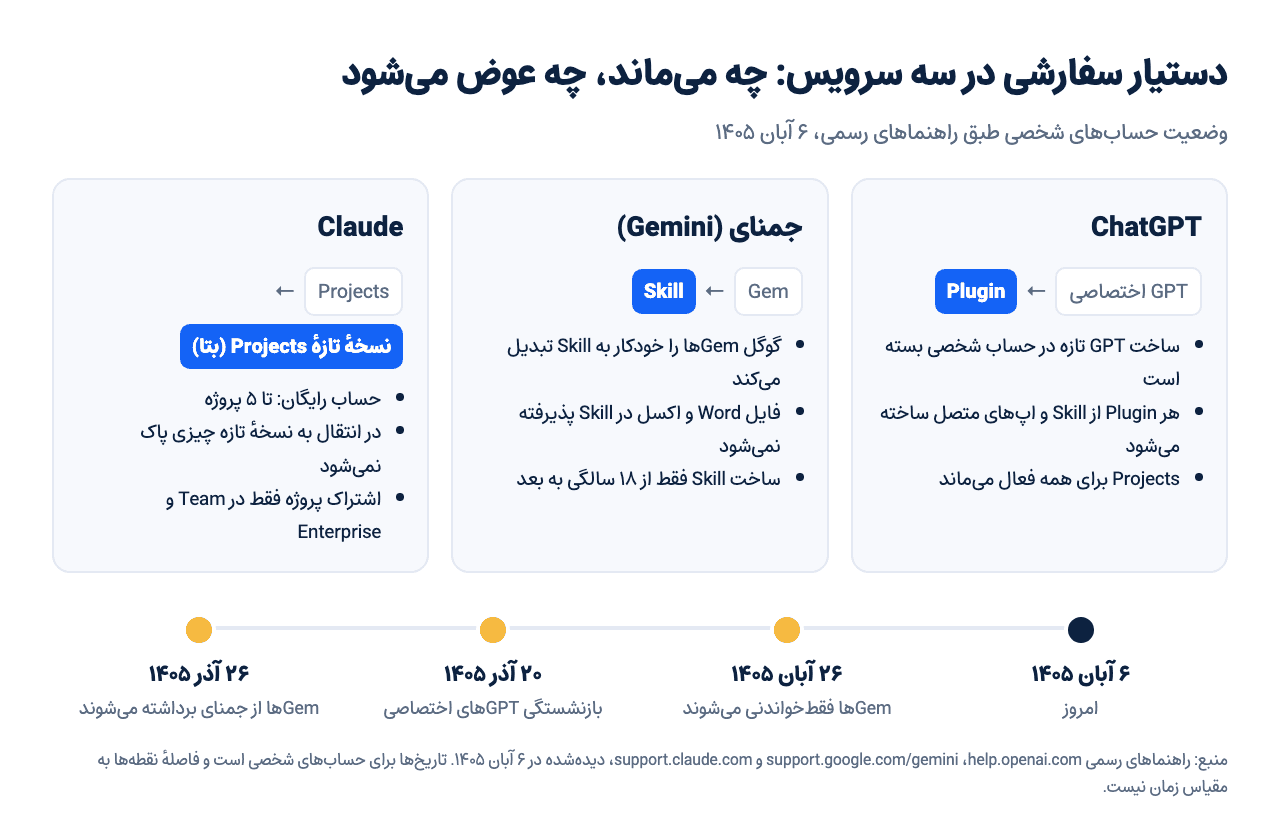
دلیلش تغییرهایی است که OpenAI و گوگل بهتازگی اعلام کردهاند. حسابهای شخصی ChatGPT دیگر نمیتوانند GPT تازه بسازند و GPTهای موجود ۲۰ آذر ۱۴۰۵ بازنشسته میشوند. گوگل هم Gemهای حسابهای شخصی را از ۲۶ آبان فقطخواندنی میکند و Skill را جایشان میگذارد.
جیپیتی اختصاصی، Gem و Project چه فرقی با هم دارند؟
هر سه برای یک دردسر آشنا ساخته شدهاند: اینکه مجبور نباشید هر بار از اول توضیح بدهید کی هستید، چه میخواهید و جواب را با چه لحنی میخواهید. فرقشان در طرز کارشان است.
- GPT اختصاصی و Gem مثل دستیاری آمادهاند. یک بار اسم، دستورالعمل و چند فایل مرجع به آن میدهید و هر وقت لازم شد صدایش میزنید. GPT را میشد در اختیار دیگران گذاشت یا در GPT Store منتشر کرد.
- Project بیشتر شبیه پوشهٔ یک کار است. گفتوگوهای یک موضوع، مثلاً پایاننامه یا پروندهٔ اپلای، همراه فایلها و دستورالعمل همان موضوع یکجا میماند و هوش مصنوعی در هر گفتوگوی تازه از همین سابقه کمک میگیرد.
- Skill در جمنای جای Gem را میگیرد و در ChatGPT هم بخشی از Plugin است. Skill دستورالعملی آماده است که بارها به کارش میبرید: در هر گفتوگویی صدایش میزنید و گاهی خود هوش مصنوعی تشخیص میدهد که وقتش رسیده است.
یک مثال فرقشان را روشنتر میکند. اگر معلم زبان باشید، ساختن ده سؤال تستی از متن درس هر هفته کاری تکراری با قالب ثابت است و به درد Skill میخورد. ولی برای آماده کردن یک ترم کامل، با سرفصلها و جزوهها و یادداشتهای هر جلسه، Project بهتر است، چون پروندهٔ کار هر هفته بزرگتر میشود.
چه چیزی عوض شده و تاریخهای مهم کداماند؟
در ماههای اخیر OpenAI و گوگل هر دو ابزار دستیار سفارشیشان را عوض کردهاند و Anthropic هم نسخهٔ تازهای از Projects را در Claude آزمایش میکند. تصویر زیر وضعیت حسابهای شخصی را در هر سه سرویس نشان میدهد، همراه تاریخهایی که باید یادتان بماند.
GPTهای اختصاصی ChatGPT
OpenAI در راهنمای ساخت و ویرایش GPTها میگوید حسابهای شخصی، یعنی Free، Go، Plus و Pro، دیگر نمیتوانند GPT تازه بسازند یا منتشر کنند. GPTهایی که قبلاً ساختهاید تا روز بازنشستگی کار میکنند و اگر پلن و دسترسیتان اجازه بدهد، هنوز میتوانید ویرایششان کنید. ساخت و ویرایش GPT فقط در نسخهٔ وب ممکن است و در اپ موبایل فقط میشود از آنها استفاده کرد.
طبق پرسشوپاسخ بازنشستگی GPTها، GPTها در حالت عادی ۲۰ آذر ۱۴۰۵ بازنشسته میشوند. از آن روز خود GPTها و صفحههایشان دیگر باز نمیشوند، ولی گفتوگوهای قبلیتان با آنها سر جایش میماند و برای نگه داشتنشان لازم نیست کاری بکنید. در فضاهای کاری Enterprise که مشمول این تغییرند، ساخت GPT تازه از ۴ آبان بسته شده است. چند نوع فضای سازمانی هم که مهلت بیشتری گرفتهاند، تا ۲۲ بهمن ۱۴۰۵ وقت دارند.
در ChatGPT جای GPT را Plugin میگیرد. هر Plugin میتواند چند Skill، یعنی دستورالعمل و روال کار، را با چند اپ متصل مثل Google Drive یا Slack در یک بسته جمع کند. طبق راهنمای Plugins، فهرست Pluginها را کاربران همهٔ پلنها میبینند، ولی نصب و استفاده از هر Plugin به پلن، فضای کاری، نقش شما، منطقه و امکانات خود آن Plugin بستگی دارد. همان راهنما میگوید Skillهای شخصی فعلاً برای پلنهای Business، Enterprise، Healthcare و Edu بهطور کامل عرضه شده است.
Gemهای جمنای
گوگل در راهنمای انتقال از Gems به Skills برای حسابهای شخصی دو تاریخ داده است. از ۲۶ آبان ۱۴۰۵ Gemها فقطخواندنی میشوند؛ یعنی میتوانید بازشان کنید، ولی نه میشود با آنها گفتوگو کرد، نه ویرایششان کرد و نه Gem تازه ساخت. ۲۶ آذر ۱۴۰۵ هم Gemها بهکلی از جمنای حذف میشوند.
لازم نیست Gemها را از اول بسازید، چون گوگل خودش آنها را همراه فایلهایی که Skill میپذیرد به Skill تبدیل میکند. این تاریخها مال کاربران ۱۸ سال به بالاست. حسابهای شخصی زیر ۱۸ سال بعدتر منتقل میشوند و نوبت حسابهای کاری و آموزشی Google Workspace از اسفند ۱۴۰۵ به بعد میرسد.
Projects در Claude و ChatGPT
Projects در هر دو سرویس سر جایش است. OpenAI در راهنمای Projects این امکان را برای همهٔ کاربرانی که وارد حسابشان شدهاند فعال میداند و فقط جزئیاتش به پلن بستگی دارد. Anthropic هم در راهنمای Projects در Claude میگوید Projects برای همه، حتی حساب رایگان، فعال است.
تغییر Claude از جنس دیگری است. نسخهٔ تازهٔ Projects بهصورت بتا از Claude Code شروع شده و پروژههای بعضی کاربران Pro و Max به آن منتقل شده است. به گفتهٔ Anthropic در این انتقال چیزی پاک نمیشود و دستورالعملها، فایلها، تاریخچهٔ گفتوگو و کارهای زمانبندیشده همراه پروژه میآیند.
کدام را برای چه کاری انتخاب کنیم؟
نیازتان را در ستون اول جدول پیدا کنید؛ ستون دوم میگوید کدام ابزار به کارتان میآید.
نیاز شما | انتخاب مناسب | دلیل |
|---|---|---|
یک موضوع طولانی با فایل و گفتوگوی زیاد، مثل پایاننامه یا پروندهٔ مهاجرت | Project در ChatGPT یا Claude | فایلها، دستورالعمل و گفتوگوهای قبلی همان موضوع یکجا میماند |
کاری تکراری با قالب ثابت، مثل کپشن محصول یا خلاصهٔ جلسه | Skill در جمنای | در هر گفتوگویی صدایش میزنید و میتوانید چند Skill را با هم به کار ببرید |
کار گروهی با همکلاسی یا همکار، بدون اینکه حسابتان را با کسی شریک شوید | Project اشتراکی ChatGPT | اشتراکگذاری Project از نسخهٔ رایگان تا Pro فعال است؛ در Claude فقط در پلنهای Team و Enterprise |
حجم زیادی سند که از ظرفیت معمول پروژه بیشتر است | Project در پلن پولی Claude | Anthropic میگوید در پلنهای پولی ظرفیت دانش پروژه تا ده برابر بیشتر میشود |
GPT آمادهای که دیگران ساختهاند | تا ۲۰ آذر همان GPT، بعد جایگزینی که سازندهاش معرفی کند | دسترسی به یک GPT خودبهخود دسترسی به Plugin جایگزینش را نمیدهد |
اگر هنوز مطمئن نیستید، با Project شروع کنید. در هر سه سرویس، Project یا Skill بدون پلن پولی هم در دسترس است و بعد از یکی دو هفته کار، خودتان میفهمید بیشتر به پوشهٔ کار نیاز دارید یا به یک دستیار تککاره.
دستیار شخصی را قدمبهقدم چطور بسازیم؟
فرض کنید پیج اینستاگرامی کوچکی دارید و لباس بچه میفروشید. میخواهید جواب پیام مشتریها و کپشن محصولات با لحن خودتان آماده شود. همین مثال را در هر سه سرویس تا آخر جلو میبریم.
در ChatGPT با Project
- در نوار کناری ChatGPT روی New project بزنید، اسم پروژه را بنویسید و یک آیکون و رنگ برایش انتخاب کنید.
- از منوی سهنقطه (•••) وارد Project settings شوید و دستورالعمل پروژه را بنویسید. این دستورالعمل فقط داخل همین پروژه اعمال میشود و بر دستورالعملهای کلی حسابتان (Custom instructions) مقدم است.
- فایلهای مرجع را اضافه کنید؛ مثلاً فهرست محصولات، جدول سایزها و چند کپشن قبلی که دوستشان داشتید. میتوانید PDF، فایل اکسل، سند Word، عکس یا متن کپیشده بگذارید و تعداد مجاز فایل به پلنتان بستگی دارد.
- نوع حافظه را انتخاب کنید. با Project-only memory، گفتوگوهای پروژه فقط از حافظهٔ خود پروژه کمک میگیرند و به چتهای بیرون از آن کاری ندارند. برای کاری که نمیخواهید با زندگی شخصیتان قاطی شود، همین بهتر است.
- یک گفتوگوی تازه داخل پروژه باز کنید و با چند پیام واقعی مشتری امتحانش کنید. اگر جواب خوبی گرفتید، از منوی همان پیام Add to project sources را بزنید تا در منابع پروژه بماند.
دستورالعمل این مثال میتواند چیزی شبیه این باشد: «تو دستیار پیج فروش لباس بچهٔ من هستی. به پیام مشتریها کوتاه، گرم و محترمانه جواب بده و هر جواب را در حداکثر سه جمله بنویس. اگر مشتری سایز پرسید، اول سن و قد بچه را بپرس. مشخصات و موجودی را فقط از فایل محصولات بخوان و اگر چیزی در فایل نبود، بنویس که میپرسی و خبر میدهی.»
در Claude با Project
در claude.ai یک پروژهٔ تازه بسازید. هر پروژه دو بخش اصلی دارد: در دانش پروژه (Project knowledge) اسناد، متن، کد یا فایلهای دیگرتان را بارگذاری میکنید و در دستورالعمل پروژه (Project instructions) لحن و نقش Claude را تعیین میکنید؛ مثلاً اینکه رسمیتر بنویسد یا مثل یک متخصص جواب بدهد. برای پیج لباس بچه، فهرست محصولات و جدول سایزها را در دانش پروژه بگذارید و همان دستورالعمل بالا را در Project instructions بچسبانید. Claude در هر گفتوگوی داخل پروژه از هر دو استفاده میکند.
با حساب رایگان Claude تا پنج پروژه میشود ساخت. اگر فایلهایتان زیاد است، پلنهای پولی Claude یک مزیت دارند: وقتی دانش پروژه به سقف ظرفیت نزدیک میشود، Claude خودش به حالت RAG میرود. در این حالت بهجای اینکه همهٔ فایلها را یکجا بخواند، هر بار بخشهای مرتبط را پیدا میکند و فقط همانها را میخواند. اگر با خود Claude آشنا نیستید، اول Claude چیست را بخوانید.
در جمنای با Skill، جانشین Gem
برای ساختن Skill باید ۱۸ سال به بالا باشید، با حساب گوگل شخصی وارد جمنای شده باشید و Keep Activity، یعنی ذخیرهٔ فعالیت جمنای در حسابتان، روشن باشد. Skill فعلاً در نسخهٔ وب gemini.google.com، اپ موبایل جمنای و اپ مک کار میکند.
- در gemini.google.com از نوار کناری Customize و بعد Skills را باز کنید.
- روی Create بزنید. میتوانید Create with Gemini را انتخاب کنید تا خود جمنای در گفتوگو کمکتان کند، یا با Create manually فرم خالی را پر کنید.
- اسم، توضیح (Description) و دستورالعمل را بنویسید و Create را بزنید. توضیح را سرسری نگیرید و در آن روشن بنویسید این Skill چه کاری میکند؛ جمنای هر وقت Skillی را به کار شما مربوط ببیند، خودش سراغش میرود.
- در هر گفتوگو با تایپ / و اسم Skill صدایش بزنید. گوگل گفته این میانبر بهزودی به @ تغییر میکند.
فایل مرجع را فقط همراه خود Skill میشود بارگذاری کرد، یعنی در پوشهای که فایل SKILL.md در آن است و حجم فایلهایش حداکثر ۱۰۰ مگابایت است. PDF، عکس و فایلهای متنی پذیرفته میشوند، ولی فایل Word و اکسل نه؛ پس جدول سایزهای مثال ما را قبلش به PDF یا CSV تبدیل کنید. Skillها فعلاً با Canvas، Deep Research، ساخت ویدیو و موسیقی و Guided learning هم کار نمیکنند.
اگر GPT یا Gem قدیمی دارید
اگر خودتان GPT ساختهاید، پیش از انتقال این چند نکته از پرسشوپاسخ OpenAI را در نظر بگیرید:
- ویرایشهای لازم را تمام و منتشر کنید، چون ابزار انتقال فقط آخرین نسخهٔ منتشرشده را میبرد و پیشنویسها جا میمانند. منتشر کردن هم به معنی عمومی کردن GPT نیست.
- وقتی گزینهٔ انتقال برای حسابتان فعال شد، در My GPTs روی Migrate to plugin بزنید. اگر این گزینه را نمیبینید، یا هنوز برای حسابتان فعال نشده، یا با حسابی وارد شدهاید که GPT را با آن نساختهاید.
- دستورالعمل GPT به یک Skill تبدیل میشود، فایلهای Knowledge به فایلهای مرجع و اپهای متصل به اپهای Plugin. مدلی که برای GPT انتخاب کرده بودید و Actionهای سفارشی منتقل نمیشوند.
- Plugin تازه خصوصی است و کسانی که از GPT شما استفاده میکردند، خودکار به آن دسترسی پیدا نمیکنند.
- بعد از انتقال، GPT اصلی تا روز بازنشستگی کار میکند، ولی دیگر ویرایش نمیشود.
OpenAI پیشنهاد میکند جایگزین را با چند پرسش آشنا و دستکم یک پرسش سختتر امتحان کنید و جوابها را با GPT قبلی بسنجید. پیشنهاد ما هم این است که پیش از هر کاری متن دستورالعمل GPT را در یک فایل متنی کپی کنید و فایلهای Knowledge را جایی نگه دارید. این را هم بدانید که گفتوگویی را که با یک GPT شروع شده، نمیشود به Project منتقل کرد.
برای Gem کار سادهتر است، چون گوگل تبدیل را خودش انجام میدهد. ولی بعضی فایلها به Skill منتقل نمیشوند، پس فایلهای Knowledge هر Gem را دانلود کنید؛ بهتر است پیش از ۲۶ آبان، که Gem هنوز ویرایش میشود.
اگر نمیخواهید منتظر بمانید، Skill را دستی بسازید. اسم، توضیح و دستورالعمل Gem را در یک Skill تازه کپی کنید و برای فایلها پوشهای هماسم Skill بسازید، با حروف کوچک انگلیسی و خط تیره، مثل kids-shop-helper. بعد فایل SKILL.md را که از صفحهٔ Skills دانلود کردهاید کنار فایلها بگذارید و با گزینهٔ Replace skill کل پوشه را بارگذاری کنید.
برای دستیار چطور دستورالعمل خوب بنویسیم؟
وقتی دستیاری بد جواب میدهد، ایراد معمولاً از دستورالعمل مبهم است تا از خود مدل. «به مشتریها خوب جواب بده» برای شما معنی دارد، ولی برای هوش مصنوعی تقریباً هیچ نمیگوید. OpenAI در راهنمای GPTها چند اصل ساده پیشنهاد میکند که در Project و Skill هم به کار میآید:
- برای هر موقعیت قدمبهقدم بنویسید چه کند: «اگر مشتری سایز پرسید، اول سن بچه را بپرس».
- بهجای فهرست بلندی از «این کار را نکن»، بگویید چه کار بکند.
- یکی دو نمونه از جوابی که میخواهید، کنار دستورالعمل بگذارید.
- دستورالعمل بلند را با تیتر بخشبندی کنید تا هر قاعده جای خودش را داشته باشد.
- قاعده و لحن را در خود دستورالعمل بنویسید و فایلها را برای اطلاعات مرجع نگه دارید.
- فایل ساده و متنی بهتر خوانده میشود تا فایلی با صفحهآرایی شلوغ.
اگر دستیار هنوز جواب دلخواه را نمیدهد، قبل از اضافه کردن فایل و ابزار تازه، دستورالعمل را دقیقتر کنید و مثال بیشتری بگذارید؛ توصیهٔ خود OpenAI هم همین است. برای این دستیارها هم همان اصول پرامپتنویسی گفتوگوهای معمولی کار میکند.
حریم خصوصی: چه چیزی را به دستیار نسپارید
هر چه در دستورالعمل یا فایلهای یک Project یا Skill میگذارید، در حساب شما و روی سرورهای همان شرکت ذخیره میشود. این چند نکته از راهنماهای رسمی به کارتان میآید:
- آموزش مدل در ChatGPT: در حسابهای شخصی، تنظیم Improve the model for everyone تعیین میکند محتوای شما برای بهبود مدل به کار برود یا نه. در Project اشتراکی، OpenAI فقط وقتی از دادهها برای این کار استفاده میکند که صاحب پروژه و همهٔ اعضا این تنظیم را روشن گذاشته باشند. محتوای فضاهای Business، Enterprise و Edu بهطور پیشفرض برای آموزش استفاده نمیشود.
- Project اشتراکی ChatGPT: هر عضو، حتی اگر فقط دسترسی گفتوگو داشته باشد، گفتوگوها، فایلها و دستورالعمل پروژه را میبیند. اگر فایلی را پاک کنید، برای همه پاک میشود. از آن طرف، Project اشتراکی فقط حافظهٔ خود پروژه را دارد و به حافظهٔ شخصی اعضا دسترسی ندارد.
- اشتراک یک گفتوگو: اگر از یک Project خصوصی فقط یک گفتوگو را با لینک به اشتراک بگذارید، گیرنده همان گفتوگو را میبیند، نه بقیهٔ چتها و فایلهای پروژه را.
- جمنای و Google Drive: برای اضافه کردن فایل از Drive به Gem باید Keep Activity روشن باشد و Google Workspace به جمنای وصل شده باشد. Gem همیشه آخرین نسخهٔ فایل Drive را میخواند؛ پس هر تغییری در آن فایل، به دستیار هم میرسد.
- Claude: Project را فقط در پلنهای Team و Enterprise و فقط با اعضای همان سازمان میشود به اشتراک گذاشت.
یک قاعدهٔ ساده: اسکن کارت ملی و پاسپورت، شمارهٔ کارت بانکی و CVV2، رمز عبور، کدهای بازیابی شناسایی دوعاملی و مخصوصاً کلمات بازیابی یا کلید خصوصی کیف پول را هیچوقت در فایلهای یک دستیار نگذارید. تنظیمات حریم خصوصی هر سرویس را در منوی Settings همان سرویس پیدا میکنید. اگر قرار است دستیارتان به اپهای دیگر یا کیف پول وصل شود، امنیت وصل کردن هوش مصنوعی به کیف پول را هم بخوانید؛ یک جملهٔ پنهان در فایلی که به دستیار میدهید میتواند رفتارش را عوض کند.
برای هر کدام چه پلنی لازم است؟
آنچه در ادامه میآید، وضعیت ۶ آبان ۱۴۰۵ طبق راهنماهای رسمی است و ممکن است عوض شود:
- Projects در ChatGPT: برای همهٔ کاربرانی که وارد حسابشان شدهاند. اشتراکگذاری Project در Free، Go، Plus، Pro، Business، Enterprise و Edu فعال است، ولی سقفش فرق میکند. طبق نوشتهٔ OpenAI، Project اشتراکی در نسخهٔ رایگان تا ۵ فایل و ۵ همکار، در Go و Plus تا ۲۵ فایل و ۱۰ همکار و در Pro تا ۴۰ فایل و ۱۰۰ همکار دارد. ابزارهایی مثل Deep research و حالت Agent هم بسته به پلن داخل Project در دسترساند.
- Projects در Claude: حساب رایگان تا ۵ پروژه دارد. ظرفیت بیشتر دانش پروژه با RAG فقط در Pro، Max، Team و Enterprise است و اشتراکگذاری پروژه فقط در Team و Enterprise.
- Skills در جمنای: گوگل برای آن پلن پولی خاصی شرط نکرده است؛ شرطش ۱۸ سال به بالا، حساب گوگل شخصی و روشن بودن Keep Activity است.
- Plugins در ChatGPT: به پلن، منطقه و نوع حساب بستگی دارد و OpenAI برای Skillهای شخصی فعلاً پلنهای سازمانی را نام برده است.
اگر میخواهید با یک تیم روی Projectها کار کنید، پلنهای تیمی ChatGPT و Claude بحث جدایی دارند. برای کار شخصی، Project رایگان نقطهٔ شروع خوبی است و پلن پولی وقتی به کار میآید که به سقف فایل، همکار یا ظرفیت دانش پروژه برسید.
ایران فعلاً در فهرست کشورهای پشتیبانیشدهٔ ChatGPT نیست و کارتهای بانکی ایرانی برای پرداخت این سرویسها کار نمیکنند؛ برای همین بیشتر کاربران ایرانی اشتراک را از یک فروشنده میخرند. امنترین راه این است که اشتراک روی حساب و ایمیل خودتان فعال شود، چون Projectها، فایلها و دستیارهایتان داخل همان حساب میمانند و فقط دست خودتان است. در مقایسهٔ اکانت اختصاصی و اشتراکی ChatGPT مفصل توضیح دادهایم که چرا حساب اختصاصی اهمیت دارد. برای پایداری حساب، با ایمیل خودتان ثبتنام کنید، حساب را با کسی شریک نشوید و شناسایی دوعاملی را روشن کنید.
اشتراک ChatGPT Plus، Go و Pro در سواپولت روی حساب شخصی خودتان فعال میشود و هزینهاش را میتوانید با تتر (USDT) یا موجودی تومانی بپردازید. اشتراک Claude Pro و جمنای هم در فروشگاه سواپولت هست. اگر هنوز بین پلنهای ChatGPT مرددید، ChatGPT Plus چیست فرق پلنها را توضیح داده است.
سوالات پرتکرار
هنوز میشود جیپیتی اختصاصی ساخت؟
در حسابهای شخصی Free، Go، Plus و Pro نه؛ OpenAI ساخت و انتشار GPT تازه را در این حسابها بسته است. در فضاهای کاری سازمانی به تنظیمات همان فضا بستگی دارد، هرچند در Enterprise، جز چند فضای خاص، ساخت GPT تازه از ۴ آبان ۱۴۰۵ بسته شده است. برای کارهای تازه، OpenAI راه Plugin را پیشنهاد میکند.
GPTهایی که از GPT Store استفاده میکنم چه میشوند؟
تا ۲۰ آذر ۱۴۰۵ کار میکنند. بعد از آن باید ببینید سازندهشان جایگزینی معرفی کرده یا نه، چون دسترسی به یک GPT خودبهخود دسترسی به Plugin جایگزینش را نمیدهد.
گفتوگوهای قبلیام با GPTها پاک میشوند؟
نه. OpenAI میگوید گفتوگوهای قبلی با GPTها بعد از بازنشستگی هم در دسترس میماند و لازم نیست برایشان کاری بکنید.
Gem من خودش به Skill تبدیل میشود؟
بله، گوگل Gemها را همراه فایلهایی که Skill میپذیرد خودکار به Skill تبدیل میکند. فایل Word و اکسل در Skill پذیرفته نمیشود، پس فایلهای Knowledge را پیش از ۲۶ آذر که Gemها حذف میشوند دانلود کنید.
برای ساخت Project در ChatGPT اشتراک پولی لازم است؟
نه، نسخهٔ رایگان هم Project دارد و حتی میشود آن را با دیگران به اشتراک گذاشت. پلن پولی سقف فایل و تعداد همکار را بالا میبرد و ابزارهای بیشتری به Project اضافه میکند.
میتوانم Project خودم در Claude را با دوستم به اشتراک بگذارم؟
فقط اگر هر دو عضو یک سازمان در پلن Team یا Enterprise باشید. در پلنهای شخصی مثل رایگان، Pro و Max، هر Project فقط مال خودتان است.