
بهترین سرورهای MCP؛ از GitHub و Figma تا سرورهای مالی
فهرستی دستچین از سرورهای MCP که سازندهشان معلوم است، به تفکیک کار: برنامهنویسی، طراحی، سهبعدی، کار تیمی و ارز دیجیتال. برای هر کدام گفتهایم چه میکند، چطور وصلش کنید و کجایش باید حواستان باشد.

سرور MCP برنامهای است که یک ابزار مشخص را در اختیار دستیار هوش مصنوعی میگذارد؛ مثلاً به Claude (کلود) یا Cursor اجازه میدهد مخزن GitHub شما را بخواند، از یک فریم Figma کد بسازد یا موجودی کیف پولتان را بگوید. برای شروع، سرور رسمی GitHub را برای کد، Playwright و Chrome DevTools را برای مرورگر، Figma را برای طراحی، سرور رسمی Blender را برای کار سهبعدی و Notion و Atlassian را برای کار تیمی پیشنهاد میکنیم. اگر میخواهید دستیار به کیف پول ارز دیجیتالتان هم دسترسی داشته باشد، سرور MCP سواپولت را ببینید که هیچ تبدیل یا برداشتی را بدون تأیید شما در تلگرام انجام نمیدهد.
سرور MCP خودش هوش مصنوعی نیست؛ ابزاری است که دستیار یا ایجنت هوش مصنوعی از آن استفاده میکند. هر سرور این فهرست را خود صاحب همان سرویس ساخته است، مگر جایی که کنارش نوشتهایم «غیررسمی». برای هر کدام گفتهایم چه کاری میکند، روی رایانه شما اجرا میشود یا روی سرور سازنده، با چه روشی وارد میشوید و چطور به Claude، Claude Code یا Cursor اضافهاش کنید. اگر هنوز نمیدانید MCP دقیقاً چیست، اول راهنمای MCP به زبان ساده را بخوانید.
بهترین سرور MCP یعنی چه؟ معیارهای این فهرست
هزاران سرور MCP در اینترنت هست و هر کسی میتواند یکی بسازد. پس «بهترین» در این فهرست یعنی سروری که هم واقعاً کاری برایتان انجام بدهد و هم بشود به سازندهاش اعتماد کرد. سرورها را با این چهار معیار انتخاب کردیم:
- سازنده رسمی: سرور را خود GitHub، Microsoft، Figma، Blender، Notion یا صرافی مربوط منتشر کرده باشد. تنها سرور غیررسمی فهرست، نسخهای است که جامعه کاربران برای Blender ساخته؛ آن را آوردهایم چون امکانات دیگری دارد، و کنارش برچسب «غیررسمی» زدهایم.
- مستندات رسمی: آدرس سرور، روش ورود و دستور نصب در صفحه خود سازنده آمده باشد، نه فقط در یک فهرست دستدوم.
- کنترل دسترسی: دستکم یکی از اینها را داشته باشد: حالت فقطخواندنی، ورود با OAuth یا امکان ساختن کلید دسترسی محدود.
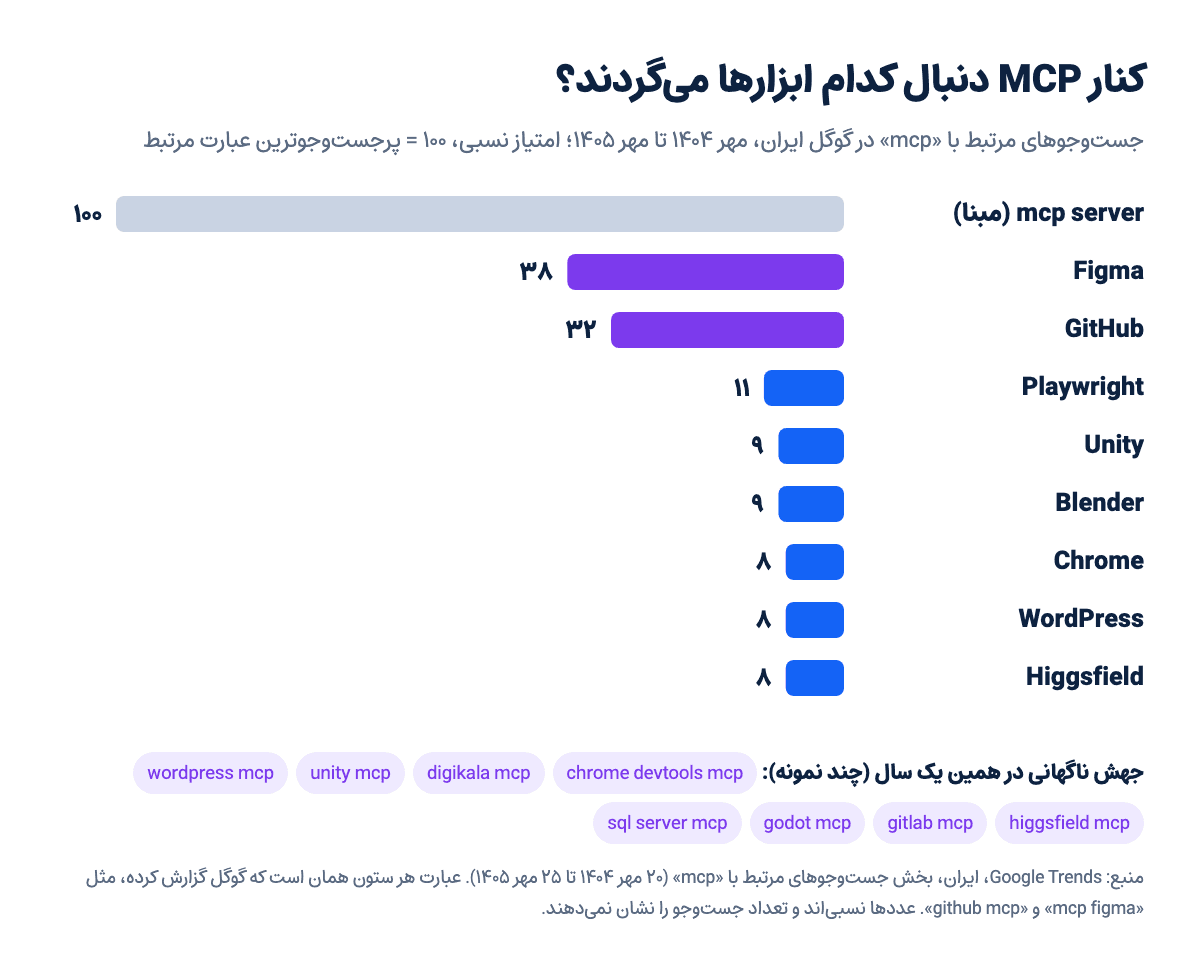
- نیاز واقعی: سراغ ابزارهایی رفتیم که کاربران ایرانی کنار MCP جستوجو میکنند.
در گوگل ترندز ایران، پرجستوجوترین عبارت مرتبط با «mcp» در یک سال گذشته خود «mcp server» بوده و بعد از آن عبارتهای مربوط به Figma و GitHub. Playwright، Unity، Blender، Chrome و WordPress هم در فهرست جستوجوهای مرتبط هستند، و جستوجوی «chrome devtools mcp» و «digikala mcp» در همین مدت ناگهان بالا رفته است.
خلاصه فهرست: کدام سرور MCP برای چه کاری؟
سرور | به چه کاری میآید | سازنده | نوع اجرا | ورود |
|---|---|---|---|---|
GitHub MCP Server | کد، issue و pull request | GitHub | راه دور یا محلی | OAuth یا توکن |
Playwright MCP | خودکارسازی و تست صفحه وب | Microsoft | محلی | لازم نیست |
Chrome DevTools MCP | دیباگ و بررسی سرعت سایت | تیم Chrome DevTools گوگل | محلی | لازم نیست |
Context7 | مستندات بهروز کتابخانهها | Upstash | راه دور | کلید API رایگان |
Filesystem، Git و Fetch | فایل، مخزن محلی و خواندن وب | گروه راهبری MCP | محلی | لازم نیست |
Figma MCP | طراحی به کد و کد به طراحی | Figma | راه دور یا دسکتاپ | حساب Figma |
Blender MCP | بررسی و ویرایش صحنه سهبعدی | Blender (رسمی) و جامعه کاربران | محلی | لازم نیست |
Unity MCP | کار با پروژه بازی در Unity | Unity | محلی | اشتراک ابزارهای هوش مصنوعی Unity |
Notion MCP | خواندن و نوشتن صفحهها | Notion | راه دور | OAuth |
Atlassian MCP | Jira، Confluence و Bitbucket | Atlassian | راه دور | OAuth یا توکن |
WordPress MCP Adapter | مدیریت سایت وردپرسی | WordPress | محلی یا HTTP | کاربر وردپرس |
MCP سواپولت | موجودی، تبدیل و برداشت با تأیید تلگرام | سواپولت | راه دور | OAuth، بدون کلید API |
Coinbase MCP | ترید و پورتفوی در Coinbase | Coinbase | راه دور | OAuth |
Kraken CLI | ترید واقعی و آزمایشی در Kraken | Kraken | محلی | کلید API |
OKX Agent Trade Kit | ترید در OKX | OKX | محلی | کلید API |
Crypto.com Market Data | قیمت و داده بازار | Crypto.com | راه دور | لازم نیست |
«محلی» یعنی سرور روی رایانه خودتان اجرا میشود. «راه دور» یعنی سازنده آن را روی سرورهای خودش نگه میدارد و شما فقط آدرسش را به دستیار میدهید و وارد حسابتان میشوید.
سرورهای MCP برای برنامهنویسی
سرور رسمی GitHub (GitHub MCP Server)
GitHub MCP Server را خود GitHub ساخته است. دستیار با آن کد مخزنها را میخواند و در آنها جستوجو میکند، issue و pull request میسازد و مدیریت میکند. اگر اجرای GitHub Actions شکست بخورد، دلیلش را پیدا میکند و هشدارهای امنیتی مخزن را هم میبیند.
- نسخه راه دور: GitHub آن را در آدرس `https://api.githubcopilot.com/mcp/` میزبانی میکند. در برنامههایی که ورود با حساب GitHub را پشتیبانی میکنند، با OAuth وارد میشوید و در بقیه با یک توکن دسترسی شخصی (Personal Access Token).
- نسخه محلی: همین سرور با Docker روی رایانه خودتان اجرا میشود. گزینه `--read-only` فقط ابزارهای خواندنی را روشن میگذارد تا دستیار نتواند چیزی را در مخزن تغییر دهد.
- حالت قفل: با `--lockdown-mode` سرور در مخزنهای عمومی متن issue و کامنت کسانی را که اجازه نوشتن در مخزن ندارند، به دستیار نشان نمیدهد. اینطوری یک غریبه نمیتواند با نوشتن چند جمله در یک issue به دستیار شما دستور بدهد. خود GitHub میگوید این حالت فقط محتوا را فیلتر میکند و دسترسی توکن را کم نمیکند.
برای نصب در Claude Code با توکن شخصی، این دستور کافی است. توکن را با کمترین مجوز لازم بسازید؛ خود GitHub هم همین را توصیه میکند.
`claude mcp add --transport http github https://api.githubcopilot.com/mcp/ --header "Authorization: Bearer YOUR_GITHUB_PAT"`
اگر در فهرستی قدیمی بسته `@modelcontextprotocol/server-github` را دیدید، سراغش نروید. آن نسخه آزمایشی بایگانی شده و سروری که امروز نگهداری میشود، همین نسخه رسمی GitHub است.
Playwright MCP
Playwright MCP سرور Microsoft برای کار با مرورگر است. دستیار با آن صفحه وب را باز میکند، روی دکمهها کلیک میکند، فرم پر میکند و نتیجه را میخواند؛ برای تست خودکار سایت یا کارهای تکراری در مرورگر به کار میآید. فرقش با خیلی از ابزارهای مشابه این است که بهجای عکس گرفتن از صفحه، ساختار صفحه را میخواند. پس به مدلی که تصویر میفهمد نیاز ندارد و کارش ابهام کمتری دارد.
روی رایانه خودتان اجرا میشود و Node.js نسخه ۱۸ یا بالاتر میخواهد. در Claude Code:
`claude mcp add playwright npx @playwright/mcp@latest`
در Cursor هم از تنظیمات وارد بخش MCP شوید، Add new MCP Server را بزنید و دستور `npx @playwright/mcp@latest` را وارد کنید. خود تیم Playwright میگوید برای ایجنتهای برنامهنویسی، ابزار خط فرمان Playwright همراه با Skill اغلب بهصرفهتر است، چون توکن کمتری مصرف میکند، و MCP بیشتر به درد کارهای طولانی و اکتشافی در مرورگر میخورد.
Chrome DevTools MCP
Chrome DevTools MCP را تیم Chrome DevTools گوگل ساخته و ابزارهای توسعهدهنده کروم را در اختیار دستیار میگذارد. دستیار با آن یک کروم واقعی را کنترل میکند، درخواستهای شبکه و پیامهای کنسول را میخواند، اسکرینشات میگیرد و از بارگذاری صفحه گزارش سرعت تهیه میکند. Playwright بیشتر برای خودکارسازی و تست است؛ این یکی برای پیدا کردن باگ و کندی سایت ساخته شده است. نصبش در Claude Code اینطور است:
`claude mcp add chrome-devtools -- npx -y chrome-devtools-mcp@latest`
پیش از نصب دو چیز را بدانید. این سرور هر چیزی را که در آن کروم باز است در اختیار دستیار میگذارد، پس در آن پنجره وارد ایمیل یا حساب صرافیتان نشوید. گوگل هم بهطور پیشفرض آمار استفاده از ابزارها را جمع میکند؛ اگر نمیخواهید، گزینه `--no-usage-statistics` را به دستور اضافه کنید.
Context7؛ مستندات بهروز برای دستیار برنامهنویسی
مدلهای زبانی مستندات کتابخانهها را از دادههای آموزشیشان به یاد میآورند و برای همین گاهی تابعی را پیشنهاد میکنند که دیگر وجود ندارد. Context7، ساخته شرکت Upstash، مستندات و مثالهای بهروزِ همان نسخهای را که استفاده میکنید پیدا میکند و به دستیار میدهد. کافی است آخر درخواستتان بنویسید `use context7`.
آدرس نسخه راه دور `https://mcp.context7.com/mcp` است و با یک کلید API رایگان سقف استفادهتان بالاتر میرود. سادهترین راه نصب دستور `npx ctx7 setup` است که ورود و تنظیم را خودش انجام میدهد. فقط یادتان باشد مستندات Context7 را خود جامعه کاربران اضافه میکنند و Upstash درستی همه آنها را تضمین نمیکند.
سرورهای مرجع MCP: Filesystem، Git، Fetch و Memory
گروه راهبری MCP چند سرور نمونه را در مخزن رسمی سرورهای MCP نگه میدارد: Filesystem برای کار با فایلها با دسترسی قابل تنظیم، Git برای خواندن و جستوجو در مخزنهای روی رایانه، Fetch برای خواندن صفحه وب، Memory برای حافظه ماندگار، و چند سرور دیگر مثل Time و Sequential Thinking. خود نگهدارندهها میگویند اینها نمونه آموزشیاند و برای استفاده جدی ساخته نشدهاند. برای آشنا شدن با MCP عالیاند، ولی برای کار روزمره نسخه رسمی هر سرویس انتخاب بهتری است.
سرورهای قدیمی GitHub، PostgreSQL، Puppeteer، Slack، Google Drive و چند سرور دیگر از همین مخزن بایگانی شدهاند. فهرستی که هنوز آنها را پیشنهاد میکند، احتمالاً قدیمی است.
سرورهای MCP برای طراحی، سهبعدی و بازیسازی
سرور MCP فیگما (Figma MCP Server)
در جستوجوهای ایرانی کنار MCP، اسم Figma از همه ابزارها بیشتر آمده است. سرور MCP فیگما طراحی را مستقیم از فایل Figma به دستیار برنامهنویسیتان میدهد: متغیرها، کامپوننتها و چیدمان. یک فریم را انتخاب میکنید و دستیار از روی آن کد میسازد. مسیر برعکس هم باز است: دستیار میتواند در Figma Design و FigJam فریم و کامپوننت بسازد، یا صفحهای را که در مرورگر اجرا شده، به لایههای قابل ویرایش در Figma تبدیل کند.
- نسخه راه دور: آدرسش `https://mcp.figma.com/mcp` است و خود Figma همین را پیشنهاد میکند. در همه پلنها و برای همه صندلیها (Seat) در دسترس است و نوشتن روی بوم فقط با همین نسخه کار میکند.
- نسخه دسکتاپ: از راه برنامه دسکتاپ Figma روی رایانه خودتان اجرا میشود و صندلی Dev یا Full در یکی از پلنهای پولی میخواهد.
Figma گفته کار ایجنتها روی بوم فعلاً در دوره آزمایشی رایگان است، ولی بعداً بر اساس میزان استفاده پولی میشود. نصب در Claude Code:
`claude mcp add --transport http figma https://mcp.figma.com/mcp`
بعد داخل Claude Code دستور `/mcp` را بزنید و وارد حساب Figma شوید.
سرور MCP بلندر (Blender MCP Server)
برای Blender دو سرور MCP معروف هست و بهتر است فرقشان را بدانید:
- نسخه رسمی: سرور MCP خود Blender در بخش Blender Lab منتشر شده و Blender نسخه ۵٫۱ یا بالاتر میخواهد. یک افزونه داخل Blender نصب میکنید و خود سرور را جداگانه به برنامه هوش مصنوعیتان اضافه میکنید. تمرکزش بر فهمیدن و مرتب کردن صحنه است: پیدا کردن اشیایی که بیدلیل سنگیناند، اصلاح اسمها، توضیح دادن یک Geometry Nodes پیچیده یا جواب دادن به سؤالی مثل «کدام اشیا از این متریال استفاده میکنند؟»
- نسخه غیررسمی: MCP for Blender (اسم قبلیاش blender-mcp) را جامعه کاربران ساخته و در صفحهاش نوشته که به بنیاد Blender ربطی ندارد. با دستور `uvx mcp-for-blender setup` نصب میشود و کارهایی مثل آوردن مدل و بافت از کتابخانههایی مانند Poly Haven و Sketchfab و ساخت مدل سهبعدی با هوش مصنوعی را هم انجام میدهد.
هشدار هر دو را جدی بگیرید: هر دو کدی را که مدل مینویسد، مستقیم داخل Blender اجرا میکنند. صفحه رسمی Blender میگوید هیچ محافظی جلوی پاک شدن دادهها یا فرستاده شدنشان به جای دیگر را نمیگیرد و پیشنهاد میکند سرور را روی ماشین مجازی یا سیستمی اجرا کنید که اطلاعات حساس ندارد. پیش از هر درخواست هم فایل را ذخیره کنید. نسخه غیررسمی بهطور پیشفرض یک آمار ناشناس حداقلی میفرستد که با متغیر `DISABLE_TELEMETRY=true` خاموش میشود.
Unity MCP
Unity سرور MCP رسمی خودش را داخل بسته AI Assistant گذاشته است. با آن Claude Code، Cursor یا Windsurf به پروژه بازِ Unity وصل میشوند: صحنه را بررسی میکنند، خروجی کنسول را میخوانند، اسکریپت ویرایش میکنند و کارهایی را در ادیتور انجام میدهند.
Unity 6 یا جدیدتر لازم است، بهعلاوه اشتراک یا دوره آزمایشی ابزارهای هوش مصنوعی Unity که هنوز در مرحله بتاست. تنظیمش در مسیر Edit > Project Settings > AI > Unity MCP است. اولین بار که ایجنت وصل میشود، Unity پیام Pending Connection نشان میدهد و تا خودتان Accept را نزنید، اتصال برقرار نمیشود.
سرورهای MCP برای کار روزمره و تیمی
Notion MCP
Notion MCP را خود Notion میزبانی میکند. بعد از ورود با OAuth، دستیار در صفحهها جستوجو میکند، آنها را میخواند، صفحه و دیتابیس جدید میسازد و محتوا را بهروز میکند؛ البته فقط در محدوده چیزهایی که خودتان به آنها دسترسی دارید. مدیر فضای کاری هم از Settings → Connections میبیند چه برنامههایی وصلاند و میتواند دسترسیشان را قطع کند.
`claude mcp add --transport http notion https://mcp.notion.com/mcp`
Atlassian MCP برای Jira و Confluence
سرور MCP شرکت Atlassian دستیار را به Jira، Confluence، Bitbucket و چند محصول دیگر این شرکت وصل میکند؛ مثلاً از یادداشتهای جلسه پنج تسک در Jira میسازد. ورود با OAuth 2.1 است و ورود با توکن API هم پشتیبانی میشود. دستیار هر کاری را که خود شما اجازهاش را دارید، میتواند انجام دهد. برای همین خود Atlassian توصیه میکند کمترین دسترسی لازم را بدهید و تغییرهای مهم را پیش از تأیید بخوانید.
`claude mcp add --transport http atlassian https://mcp.atlassian.com/v2/mcp`
WordPress MCP Adapter
برای سایتهای وردپرسی، MCP Adapter بسته رسمی خود وردپرس است و بخشی از پروژه AI Building Blocks. این بسته «تواناییهایی» (Abilities) را که هسته وردپرس یا افزونهها تعریف کردهاند، به ابزار MCP تبدیل میکند. تواناییها بهطور پیشفرض خصوصیاند و فقط آنهایی که خودتان عمومی کنید به دستیار میرسند. اتصال یا از راه WP-CLI است یا با HTTP به آدرس `/wp-json/mcp/mcp-adapter-default-server` روی سایت شما.
سرورهای MCP مالی و ارز دیجیتال
سرور مالی با بقیه فرق دارد. اگر سرور GitHub اشتباه کند، یک pull request بد ساخته میشود که پاکش میکنید؛ اگر سرور صرافی اشتباه کند، ممکن است پول جابهجا شود. پس مهمترین سؤال درباره هر سرور مالی این است: دکمه آخر را چه کسی میزند؟
هیچکدام از این سرورها دستیار را پیشگو نمیکنند. MCP به دستیار دسترسی میدهد، نه قدرت پیشبینی بازار. اینکه هوش مصنوعی در ترید واقعاً از پس چه کاری برمیآید و از پس چه کاری نه، موضوع راهنمای ترید با هوش مصنوعی است.
MCP سواپولت
دستیار هوش مصنوعی سواپولت از راه سروری کار میکند که سواپولت خودش در آدرس `https://swapwallet.app/mcp` میزبانی میکند؛ چیزی برای نصب ندارد و کلید API هم نمیخواهد. یک بار در صفحه ورود خود سواپولت با شماره موبایل و کد پیامکی وارد میشوید و تیک هر دسترسیای را که نمیخواهید، برمیدارید.
- خواندن: دستیار اینها را مستقیم جواب میدهد: موجودی کل و موجودی هر رمزارز، آدرس واریز، سود و زیان محققشده و محققنشده، تاریخچه تراکنشها، مخاطبها و شباهای ثبتشده.
- درخواست: برای تبدیل، انتقال به مخاطب سواپولت، برداشت رمزارز و برداشت تومان به شبای تأییدشده، دستیار فقط درخواست میسازد. سواپولت پیشنمایش درخواست را با دکمههای تأیید و لغو به تلگرامتان میفرستد و فقط بعد از تأیید شما، قیمت را دوباره حساب و کار را اجرا میکند. درخواستی که ۱۵ دقیقه بیجواب بماند، منقضی میشود.
- قفلهای همیشگی: مجوز اجرای مستقیم برداشت (`withdraw:execute`) به هیچ دستیاری داده نمیشود. اگر ورود دومرحلهایتان روشن باشد، برداشت رمزارز و انتقال اصلاً از راه MCP درخواست نمیشوند و باید آنها را در خود اپ انجام دهید.
- پیشنیاز و هزینه: به حساب سواپولت نیاز دارید و برای درخواستها، تلگرامتان هم باید به حساب وصل باشد. واریز و برداشت تومان احراز هویت میخواهد. وصل شدن و خواندن رایگان است و کارهایی که تأیید میکنید، همان کارمزد معمول سواپولت را دارند.
سواپولت متن گفتوگوی شما را نمیبیند و فقط اسم ابزار و ورودیهایش به سرور میرسد. ولی هر چه دستیار میخواند، مثل موجودیتان، به شرکت سازنده همان هوش مصنوعی هم میرسد. این سرور در رجیستری رسمی MCP با شناسه `app.swapwallet/mcp` ثبت شده است. در Claude آدرس را بهعنوان کانکتور سفارشی اضافه کنید و در Claude Code این دستور را بزنید:
`claude mcp add --transport http swapwallet https://swapwallet.app/mcp`
قدمبهقدم کامل، همراه با وصل کردن تلگرام و رفع خطاهای رایج، در آموزش اتصال MCP سواپولت آمده است.
Coinbase MCP
Coinbase MCP سرور راه دور Coinbase در آدرس `https://agents.coinbase.com/mcp` است و با OAuth وارد حساب Coinbase میشوید. دستیار با آن رمزارز و سهام آمریکایی معامله میکند، در قرارداد آتی پوزیشن میگیرد، موجودی و پوزیشنها را میبیند و با پروتکل x402 هزینه دادههای پولی را از موجودی USDC شما میپردازد. Coinbase برنامههای مجاز را خودش تأیید میکند؛ Claude، Claude Code، ChatGPT، Codex CLI و Grok جزو برنامههای پشتیبانیشدهاند.
توصیههای خود Coinbase خواندنی است: برای ایجنت یک پورتفوی جداگانه بسازید، فقط به اندازهای پول در آن بگذارید که حاضرید از دست بدهید و دسترسی ایجنت را به همان پورتفوی محدود کنید. هر پرداخت x402 حداکثر ۵ USDC است و برگشت نمیخورد. Coinbase یادآوری میکند سقف خرجی که در گفتوگو برای ایجنت تعیین میکنید، فقط یک دستور است و سرور آن را اجرا نمیکند.
Kraken CLI
Kraken اسفند ۱۴۰۴ ابزار خط فرمان متنبازی منتشر کرد که سرور MCP داخلی دارد: با دستور `kraken mcp` روشن میشود و ابزارهای Kraken را در اختیار Claude Code، Cursor، Codex و برنامههای مشابه میگذارد. سرور روی رایانه خودتان و با کلید API خودتان کار میکند و صفحه پروژه تأکید میکند آن را بیرون از سیستمهایی که در اختیار خودتان است، در دسترس نگذارید.
دو ویژگیاش به امنیت کمک میکند. اول اینکه ترید آزمایشی (Paper Trading) دارد که با قیمتهای زنده کار میکند و نه کلید API میخواهد نه پول واقعی. دوم اینکه در حالت پیشفرض فقط ابزارهای بازار، حساب و ترید آزمایشی روشناند. اگر همه بخشها را روشن کنید، ابزارهای حساس مثل ثبت سفارش و برداشت برچسب «خطرناک» دارند و هر فراخوانیشان باید تأیید صریح داشته باشد. گزینه `--allow-dangerous` همین شرط را هم برمیدارد؛ آن را روشن نکنید. برای کار فقطخواندنی هم Kraken پیشنهاد میکند کلید API فقط مجوزهای Query Funds و Query Open Orders & Trades را داشته باشد.
OKX Agent Trade Kit
Agent Trade Kit بسته رسمی OKX است و سرور MCP آن okx-trade-mcp نام دارد. روی رایانه خودتان اجرا میشود و کلید API فقط روی همان دستگاه میماند. ابزارهایش از داده بازار و اندیکاتورها تا سفارش اسپات، فیوچرز، آپشن و ربات گرید را پوشش میدهند. مهمترین گزینهاش `--read-only` است که فقط ابزارهای خواندنی را روشن میگذارد. با `--modules market` هم فقط داده بازار فعال میشود که کلید API نمیخواهد.
نصب با `npm install -g @okx_ai/okx-trade-mcp @okx_ai/okx-trade-cli` شروع میشود. بعد کلیدتان را با `okx config init` تنظیم میکنید و با `okx-trade-mcp setup --client claude-code` (یا `cursor`) سرور را به برنامهتان معرفی میکنید.
Crypto.com Market Data
Crypto.com آبان ۱۴۰۴ سرور Crypto Market Data را معرفی کرد. این سرور فقط داده بازار میدهد، مثل قیمت لحظهای، دفتر سفارش و نمودار شمعی، و نه کلید API میخواهد نه هزینهای دارد. به هیچ حسابی هم دست نمیزند، پس کمخطرترین سرور مالی این فهرست است. در Claude میتوانید آن را از فهرست کانکتورها اضافه کنید؛ آدرسش برای برنامههای دیگر `https://mcp.crypto.com/market-data/mcp` است.
Coinbase، Kraken، OKX و Crypto.com صرافیهای خارجیاند و هر کدام محدودیتهای جغرافیایی و شرایط خودشان را دارند؛ پیش از هر کاری ببینید در کشور محل زندگیتان خدمات میدهند یا نه. برای یاد گرفتن، بخشهایی که حساب نمیخواهند کافیاند: داده بازار Crypto.com، ترید آزمایشی Kraken و ماژول بازار OKX.
مقایسه سرورهای MCP مالی: دکمه آخر دست کیست؟
سرور | اجرا | ورود | سفارش یا برداشت چطور اجرا میشود | حفاظ اصلی |
|---|---|---|---|---|
سواپولت | راه دور | OAuth با موبایل و کد پیامکی | دستیار فقط درخواست میسازد؛ اجرا بعد از تأیید شما در تلگرام | انقضای ۱۵ دقیقهای؛ مجوز برداشت مستقیم به هیچ دستیاری داده نمیشود |
Coinbase | راه دور | OAuth | ایجنت سفارش را در Coinbase ثبت میکند | پورتفوی جداگانه برای ایجنت؛ سقف ۵ USDC برای هر پرداخت x402 |
Kraken CLI | محلی | کلید API | ایجنت سفارش را ثبت میکند | ابزارهای «خطرناک» بهطور پیشفرض خاموشاند؛ ترید آزمایشی |
OKX | محلی | کلید API | ایجنت سفارش را ثبت میکند | گزینه `--read-only` و انتخاب ماژول |
Crypto.com | راه دور | لازم نیست | معاملهای ندارد | فقط داده بازار |
Claude و Cursor معمولاً پیش از اجرای هر ابزار از شما اجازه میگیرند و این برای همه این سرورها یک لایه حفاظت است. فرق سواپولت این است که تأیید آخر بیرون از گفتوگو و در تلگرام شما انجام میشود، جایی که مدل به آن دسترسی ندارد.
صرافیهای دیگری که سرور MCP دارند و پرداخت ایجنتها با x402 را در مقاله ایجنتهای هوش مصنوعی در کریپتو بیشتر توضیح دادهایم.
چطور یک سرور MCP امن انتخاب کنیم؟
پیش از وصل کردن هر سروری، این شش سؤال را از خودتان بپرسید:
- سازندهاش کیست؟ سرور را از سایت یا گیتهاب رسمی خود سرویس بردارید. اگر سازنده ناشناس است، بدانید که دارید به او اجازه خواندن دادههایتان یا اجرای کد روی رایانهتان را میدهید.
- در رجیستری رسمی هست؟ رجیستری رسمی MCP که هنوز در مرحله پیشنمایش است، اسم هر سرور را به حساب GitHub یا دامنه سازندهاش گره میزند. اسمی مثل `app.swapwallet/mcp` یعنی صاحب دامنه swapwallet.app آن را ثبت کرده و اسمی مثل `io.github.username/server` یعنی صاحب همان حساب GitHub. ولی رجیستری کد سرورها را بررسی امنیتی نمیکند و فقط نشان میدهد چه کسی آن را منتشر کرده است.
- کمترین دسترسی را دادهاید؟ در صفحه ورود، تیک هر مجوزی را که لازم ندارید بردارید. اگر سرور کلید API میخواهد، کلیدی با کمترین مجوز بسازید؛ مثلاً توکن GitHub فقط برای مخزنهای لازم، یا کلید Kraken فقط با مجوز خواندن.
- حالت فقطخواندنی دارد؟ با آن شروع کنید. GitHub و OKX گزینه `--read-only` دارند و ابزارهای حساس Kraken بهطور پیشفرض خاموشاند. هر وقت به سرور مطمئن شدید، دسترسی نوشتن را اضافه کنید.
- راه دور است یا محلی؟ در سرور راه دور با OAuth هیچ کلیدی روی رایانهتان نمیماند و هر وقت بخواهید، دسترسی را از حساب خود سرویس قطع میکنید. سرور محلی با همه دسترسیهای خود شما روی رایانه اجرا میشود؛ پیش از نصب ببینید دقیقاً چه دستوری اجرا میشود و سرورهایی را که کد اجرا میکنند، مثل Blender، روی سیستم جداگانه امتحان کنید.
- تأیید هر ابزار روشن است؟ Cursor بهطور پیشفرض پیش از اجرای هر ابزار MCP اجازه میگیرد. گزینه «همیشه اجازه بده» را فقط برای ابزارهای خواندنی بزنید، نه برای ابزاری که چیزی را تغییر میدهد یا پول خرج میکند.
یک خطر هم هست که به سازنده سرور ربطی ندارد. هر متنی که دستیار میخواند، از issue یک مخزن عمومی تا یک صفحه وب، ممکن است جملهای داشته باشد که مدل را فریب بدهد. به این حمله «تزریق دستور» (Prompt Injection) میگویند و راهنمای Claude Code هم هشدار میدهد که سرورهایی که محتوای بیرونی میخوانند، شما را در معرض آن قرار میدهند. برای همین وقتی یک سرور مالی و یک سرور مرورگر را همزمان در یک گفتوگو روشن دارید، بیشتر احتیاط کنید.
جزئیات این حمله و راههای مقابله با آن را در مقاله امنیت وصل کردن هوش مصنوعی به کیف پول آوردهایم.
آموزش نصب سرور MCP در Claude، Claude Code و Cursor
Claude (وب و دسکتاپ)
در Claude به سرور راه دور «کانکتور سفارشی» (Custom Connector) میگویند و اضافه کردنش اینطور است:
- از منوی Customize به بخش Connectors بروید.
- روی + و بعد Add custom connector بزنید، یک اسم بنویسید و آدرس سرور را وارد کنید.
- Connect را بزنید، در صفحه ورود خود سرویس وارد شوید و فقط مجوزهای لازم را روشن بگذارید.
- در هر گفتوگو، از دکمه + و بخش Connectors کانکتور را روشن یا خاموش کنید.
اسم منوها ممکن است در نسخههای تازه کمی فرق کند. بعضی سرورها، مثل Crypto.com و Figma، در فهرست کانکتورهای آماده Claude هم هستند و لازم نیست آدرسشان را دستی وارد کنید.
کانکتور سفارشی در همه پلنهای Claude هست، ولی در پلن رایگان فقط یکی میشود اضافه کرد؛ پس اگر رایگان کار میکنید، سروری را انتخاب کنید که بیشتر از همه به کارتان میآید. یک نکته فنی را هم بدانید: Claude از سرورهای Anthropic به سرور MCP وصل میشود، نه از رایانه شما. برای همین سرور باید از اینترنت عمومی در دسترس باشد. سرورهای محلی را فقط در Claude Desktop و از راه فایل تنظیمات `claude_desktop_config.json` میشود اضافه کرد.
ایران هنوز در فهرست کشورهایی که Claude در آنها ارائه میشود نیست و کارت بانکی ایرانی هم برای خرید اشتراک کار نمیکند؛ برای همین بیشتر کاربران ایرانی اشتراک را از یک فروشنده میگیرند. برای اینکه حسابتان پایدار بماند، آن را روی ایمیل خودتان بسازید، با کسی شریکش نشوید و ورود دومرحلهای را روشن کنید. توضیح کاملتر در راهنمای ساخت اکانت کلاد در ایران آمده است.
Claude Code
در Claude Code هر سروری با یک دستور اضافه میشود. برای سرور راه دور، بعد از `claude mcp add --transport http` اسم و آدرس سرور را مینویسید. برای سرور محلی هم هر چه بعد از `--` بیاید، دستور اجرای خود سرور است؛ مثل نمونه Chrome DevTools که بالاتر آمد.
بهطور پیشفرض سرور فقط برای خودتان و در پروژه فعلی اضافه میشود. با `--scope user` در همه پروژههایتان در دسترس است و با `--scope project` در فایل `.mcp.json` پروژه ذخیره میشود تا همتیمیها هم آن را داشته باشند. بعد از اضافه کردن، داخل Claude Code دستور `/mcp` را بزنید تا وضعیت سرورها را ببینید و در سرورهایی که ورود OAuth دارند، وارد حساب شوید. شروع کار با خود این ابزار را در آموزش کلود کد گفتهایم.
Cursor (MCP در Cursor)
سادهترین راه، دکمه Add to Cursor است که خیلی از سرورها در صفحه رسمیشان دارند؛ سرورهای رسمی را از Marketplace خود Cursor هم میشود نصب کرد. راه دستی، فایل `mcp.json` است: اگر آن را در `~/.cursor/mcp.json` بسازید، سرورها در همه پروژهها هستند و اگر در `.cursor/mcp.json` داخل پروژه بسازید، فقط در همان پروژه. این نمونه یک سرور راه دور و یک سرور محلی را با هم تعریف میکند:
`{"mcpServers": {"swapwallet": {"url": "https://swapwallet.app/mcp"}, "playwright": {"command": "npx", "args": ["@playwright/mcp@latest"]}}}`
Cursor پیش از اجرای هر ابزار MCP اجازه میگیرد و با زدن فلش کنار اسم ابزار، ورودیهایش را نشان میدهد. اگر بین Cursor و Claude Code مردد هستید، مقایسه کرسر و کلاد کد به کارتان میآید.
سرور MCP ایرانی هم هست؟
سرور سواپولت در رجیستری رسمی MCP ثبت شده و با Claude، Cursor و برنامههای دیگر کار میکند. درباره بقیه با احتیاط جلو بروید. جستوجوی «digikala mcp» در ایران ناگهان بالا رفته، ولی تا مهر ۱۴۰۵ سرور رسمیای از خود دیجیکالا پیدا نکردیم و نمونههای موجود را افراد ساختهاند، نه خود دیجیکالا. برای باسلام هم در یک دایرکتوری آدرسی دیده میشود، اما مستند رسمیای از خود باسلام دربارهاش پیدا نکردیم. اگر سروری که صاحب سرویس نساخته از شما خواست رمز یا اطلاعات ورود حسابتان را به آن بدهید، این کار را نکنید.
پرسشهای رایج درباره سرور MCP
سرور MCP چیست؟
سرور MCP برنامه کوچکی است که ابزارها یا دادههای یک سرویس را به زبانی استاندارد در اختیار دستیار هوش مصنوعی میگذارد. دستیار از روی توضیح ابزارها میفهمد هر کدام چه میکند و هر وقت لازم شد از آنها استفاده میکند. توضیح کاملتر را در MCP چیست بخوانید.
برای شروع کدام سرور MCP را نصب کنم؟
به کارتان بستگی دارد. برای برنامهنویسی GitHub و Context7 شروع خوبیاند و برای طراحی Figma. اگر هم میخواهید موجودی و سود و زیان کیف پولتان را از دستیار بپرسید، سرور سواپولت را وصل کنید. اگر پلن رایگان Claude دارید و فقط یک کانکتور سفارشی میتوانید اضافه کنید، سروری را انتخاب کنید که هر روز به آن نیاز دارید.
نصب سرور MCP رایگان است؟
بیشتر سرورهای این فهرست رایگاناند، ولی ممکن است خود سرویس پول بخواهد. Unity اشتراک ابزارهای هوش مصنوعیاش را میخواهد و Figma گفته کار ایجنت روی بوم بعد از دوره آزمایشی پولی میشود. در سرور سواپولت، وصل شدن و خواندن رایگان است و کارهایی که تأیید میکنید، کارمزد معمول را دارند.
فرق سرور MCP محلی و راه دور چیست؟
سرور محلی روی رایانه خودتان اجرا میشود، معمولاً با دستوری مثل `npx` یا `uvx`، و به فایلها و برنامههای همان رایانه دسترسی دارد. سرور راه دور را سازنده میزبانی میکند؛ فقط آدرسش را به دستیار میدهید و با حسابتان وارد میشوید. نسخه وب Claude فقط سرور راه دور را میپذیرد و سرور محلی را باید در Claude Desktop، Claude Code یا Cursor اضافه کنید.
سرورهای MCP امن هستند؟
خود پروتکل MCP امنیت را تضمین نمیکند؛ امنیت به سازنده سرور و دسترسیهایی بستگی دارد که به آن میدهید. سرور رسمی را انتخاب کنید، با حالت فقطخواندنی شروع کنید و برای کارهای مالی سروری بخواهید که تأیید آخر را بیرون از گفتوگو از شما بگیرد.
MCP در ChatGPT هم کار میکند؟
بله، ولی با محدودیت. طبق راهنمای OpenAI، پشتیبانی کامل از MCP، یعنی ابزارهایی که چیزی را تغییر میدهند، فعلاً آزمایشی است و فقط در پلنهای Business، Enterprise و Edu فعال است. پلن Pro فقط ابزارهای خواندن و جستوجو را دارد.
لیست کامل سرورهای MCP را از کجا پیدا کنم؟
رجیستری رسمی MCP سرورهای ثبتشده را با اسم تأییدشده سازنده نشان میدهد. Cursor هم Marketplace خودش و دایرکتوری جامعه کاربران (cursor.directory) را دارد و Claude فهرست کانکتورهای آمادهاش را. فهرستهای بزرگ دیگر را با احتیاط بخوانید، چون هر کسی میتواند سرورش را در آنها ثبت کند و بعضی سرورهایشان بایگانی شدهاند.
با سرور MCP میشود ارز دیجیتال خرید و فروخت؟
بله. با اتصال هوش مصنوعی به صرافی سواپولت میتوانید به Claude بگویید مثلاً ۵۰ تتر را به TON تبدیل کند. دستیار درخواست را میسازد، پیشنمایشش به تلگرامتان میآید و تا دکمه تأیید را نزنید، چیزی جابهجا نمیشود.
سرور MCP همان ایجنت هوش مصنوعی است؟
نه. ایجنت خود دستیاری است که برنامه میچیند و قدمبهقدم کار انجام میدهد؛ سرور MCP ابزاری است که ایجنت از آن استفاده میکند. یک ایجنت میتواند همزمان به چند سرور وصل باشد.
میتوانم خودم سرور MCP بسازم؟
بله. MCP یک استاندارد باز است و برای زبانهایی مثل پایتون و TypeScript کیت توسعه رسمی دارد. اگر سرویسی دارید و میخواهید دستیارها به آن وصل شوند، بخش ساخت سرور در راهنمای MCP نقطه شروع خوبی است.