
کرسر (Cursor) چیست؟ برنامهنویسی با هوش مصنوعی
کرسر ویرایشگر کدی بر پایهٔ VS Code است که هوش مصنوعیاش ادامهٔ کد را پیشنهاد میدهد و کارهای بزرگتر را با Agent جلو میبرد. قابلیتها، Rules، پلنهای تازه و قدمهای شروع کار را اینجا ببینید.

فهرست مطالب۱۱ بخش
- Tab: تکمیل خودکاری که ویرایش بعدی را هم حدس میزند
- ویرایش درجا: تغییر کوچک بدون باز کردن چت
- Agent: کار را بسپارید و نتیجه را بازبینی کنید
- Cloud Agents، Projects و Bugbot برای کارهای بزرگتر
- Rules: قواعد پروژه را یک بار بنویسید
- وصل کردن Cursor به ابزارهای دیگر با MCP
- کدام قابلیت Cursor برای کدام کار؟
- پلنهای Cursor و سقف مصرف
- شروع کار با کرسر، قدمبهقدم
- Cursor یا Claude Code؟
- خرید اشتراک Cursor از ایران
کرسر (Cursor) ویرایشگر کدی است که هوش مصنوعی در آن کنار دستتان کار میکند. همانطور که تایپ میکنید، ادامهٔ کد را پیشنهاد میدهد و با یک دستور تکهای از کد را بازنویسی میکند. کار بزرگتری مثل اضافه کردن یک قابلیت یا پیدا کردن باگ را هم میتوانید به ایجنتش بسپارید تا خودش فایلها را بخواند، تغییرشان بدهد و دستور اجرا کند. Cursor را شرکت Anysphere ساخته و پایهاش VS Code است؛ پس اگر با VS Code کار کرده باشید، ظاهر و میانبرهایش برایتان آشناست.
فرقش با چتباتهایی مثل ChatGPT این است که کد را در گفتوگو تحویلتان نمیدهد تا خودتان کپی کنید؛ مستقیم روی فایلهای پروژه کار میکند و شما تغییرها را میبینید و تأیید میکنید. اگر فقط میخواهید پلن انتخاب کنید، یکراست سراغ بخش پلنها بروید؛ Cursor در مهر ۱۴۰۵ پلنهایش را عوض کرده و قیمتها و سهمیههایی که در راهنماهای قدیمیتر میبینید دیگر درست نیستند.
Tab: تکمیل خودکاری که ویرایش بعدی را هم حدس میزند
Tab همان تکمیل خودکار کد در Cursor است. تا شروع به نوشتن میکنید، ادامهٔ کد را کمرنگ جلوی مکاننما نشان میدهد. برای این پیشنهاد به تغییرهای اخیرتان، کدهای اطراف و خطاهایی که linter (ابزار پیدا کردن خطاهای کد) گرفته نگاه میکند. با کلید Tab کل پیشنهاد را میپذیرید و با Ctrl و فلش راست (در مک Cmd و فلش راست) آن را کلمهبهکلمه قبول میکنید.
کار Tab فقط کامل کردن همان خط نیست. میتواند چند خط را یکجا عوض کند و import جاافتاده را هم اضافه کند. وقتی پیشنهادی را پذیرفتید، Tab بعدی شما را به جایی میبرد که به نظرش باید ویرایش شود، پس لازم نیست خودتان فایل را بالا و پایین کنید. اگر تغییرتان به فایل دیگری هم مربوط باشد، پنجرهٔ کوچکی پایین ویرایشگر باز میشود و شما را به آن فایل میبرد.
ویرایش درجا: تغییر کوچک بدون باز کردن چت
برای تغییر یک تابع یا چند خط مشخص لازم نیست پنجرهٔ گفتوگو را باز کنید. کد را انتخاب کنید و Ctrl+K (در مک Cmd+K) را بزنید. بعد بنویسید چه میخواهید، مثلاً «این حلقه را با map بنویس»، و Enter بزنید تا Cursor همانجا تغییرش بدهد.
اگر فقط سؤالی دربارهٔ همان تکه دارید، در همین کادر به حالت پرسش بروید و بپرسید. اگر جوابش را پسندیدید، بنویسید do it تا اعمالش کند. وقتی کار به چند فایل کشید، کد انتخابشده را با Ctrl+L (در مک Cmd+L) به Agent بفرستید.
Agent: کار را بسپارید و نتیجه را بازبینی کنید
Agent همان ایجنت هوش مصنوعی Cursor است و در پنلی کنار ویرایشگر کار میکند که با Ctrl+I (در مک Cmd+I) باز میشود. کاری را که میخواهید به زبان ساده بنویسید، مثلاً «فرم ثبتنام ایمیل تکراری را قبول نکند و پیام خطای درست نشان بدهد». Agent خودش در کد میگردد، فایلهای لازم را پیدا و ویرایش میکند و هر جا لازم باشد، مثلاً برای اجرای تستها، در ترمینال دستور میزند. نتیجه را در نمای diff میبینید که قبل و بعد هر فایل را کنار هم میگذارد و پیش از اینکه تغییرها را نگه دارید، بازبینیشان میکنید.
Agent پیش از هر تغییر مهم یک نقطهٔ بازگشت (checkpoint) میسازد. اگر راه را اشتباه رفت، روی همان نقطه در تاریخچهٔ گفتوگو بزنید تا همهٔ فایلهایی که عوض کرده به همان حالت برگردند. این نقطهها روی کامپیوتر خودتان و جدا از Git ذخیره میشوند و فقط برای برگرداندن کار Agent هستند؛ تاریخچهٔ اصلی پروژه را همچنان با Git نگه دارید.
Agent دو حالت دیگر هم دارد:
- Plan: با Shift+Tab در کادر Agent روشن میشود. در این حالت Cursor پیش از نوشتن کد، سؤالهایش را دربارهٔ خواستهتان میپرسد و نقشهٔ کار را با جزئیات مینویسد. کاری را که چند فایل را درگیر میکند یا باید پیش از شروع تأییدش کنید، با Plan شروع کنید.
- Ask: فقط میخواند و جواب میدهد و به هیچ فایلی دست نمیزند. برای سر درآوردن از پروژهای که تازه تحویل گرفتهاید، بهترین حالت است.
این ایجنت در ترمینال هم در دسترس است: Cursor CLI همان Agent را با همین حالتها در خط فرمان اجرا میکند.
Cloud Agents، Projects و Bugbot برای کارهای بزرگتر
Cloud Agents ایجنتهایی مثل همان Agent هستند که بهجای کامپیوتر شما روی یک ماشین مجازی ابری کار میکنند. اسم قبلیشان Background Agents بود. مخزن کد (repository) را از GitHub، GitLab، Bitbucket یا Azure DevOps کپی میکنند، روی یک شاخهٔ جدا کار میکنند و تغییرها را برای بازبینی به مخزن میفرستند. میتوانید چند تا را همزمان راه بیندازید و لازم نیست کامپیوترتان در این مدت روشن و وصل به اینترنت بماند. روی GitHub هم کافی است زیر یک Pull Request یا issue بنویسید @cursor تا یکی از این ایجنتها دست به کار شود.
Projects از ۱۹ شهریور ۱۴۰۵ بهصورت آزمایشی (beta) آمده و برای کارهای بزرگ و طولانی است، مثل ساختن یک قابلیت، مهاجرت پروژه به فناوری دیگر یا نوشتن یک برنامه از اول تا آخر. در هر Project یک ایجنت هماهنگکننده کار را برنامهریزی میکند، تکههایش را به ایجنتهای دیگر میسپارد و نتیجه را برای بازبینی به شما تحویل میدهد. همهٔ این کارها هم روی ابر انجام میشود.
Bugbot بازبین هوش مصنوعی Cursor است و Pull Requestها را پیش از ادغام میخواند تا ایرادها زودتر پیدا شوند. Cloud Agents و Bugbot از پلن Premium به بالا در دسترساند.
Rules: قواعد پروژه را یک بار بنویسید
مدلهای هوش مصنوعی از یک گفتوگو به گفتوگوی بعد چیزی یادشان نمیماند. اگر هر بار باید بگویید «در این پروژه تستها با pytest اجرا میشوند» یا «به پوشهٔ dist دست نزن»، جای این جملهها در Rules است. Cursor این قانونها را خودش به Agent میدهد. قانونها در Cursor چهار نوعاند:
- Project Rules: در پوشهٔ .cursor/rules قرار میگیرند، همراه کد در Git ذخیره میشوند و همهٔ همتیمیها از آنها استفاده میکنند.
- AGENTS.md: یک فایل مارکداون ساده است که در ریشهٔ پروژه میگذارید و هیچ تنظیم اضافهای نمیخواهد. در هر زیرپوشه هم میشود یک AGENTS.md گذاشت؛ Cursor دستورهای همهٔ پوشههای بالادست را با هم میخواند و جایی که با هم تداخل دارند، دستور پوشهٔ پایینتر و خاصتر حرف آخر را میزند.
- User Rules: ترجیحهای شخصی خودتان است که در Customize › Rules مینویسید، مثلاً «جوابها را کوتاه بنویس». این قانونها در همهٔ پروژهها اعمال میشوند، ولی فقط در Agent؛ ویرایش درجا (Ctrl+K) آنها را نمیخواند.
- Team Rules: قانونهایی است که مدیر تیم برای همهٔ اعضا میگذارد و فقط در پلنهای تیمی و سازمانی وجود دارد.
هر قانون پروژه یک فایل با پسوند .mdc است و بالای همین فایل مشخص میکنید کی اعمال شود. تصویر زیر از راهنمای Cursor است و چهار حالت این انتخاب را نشان میدهد:
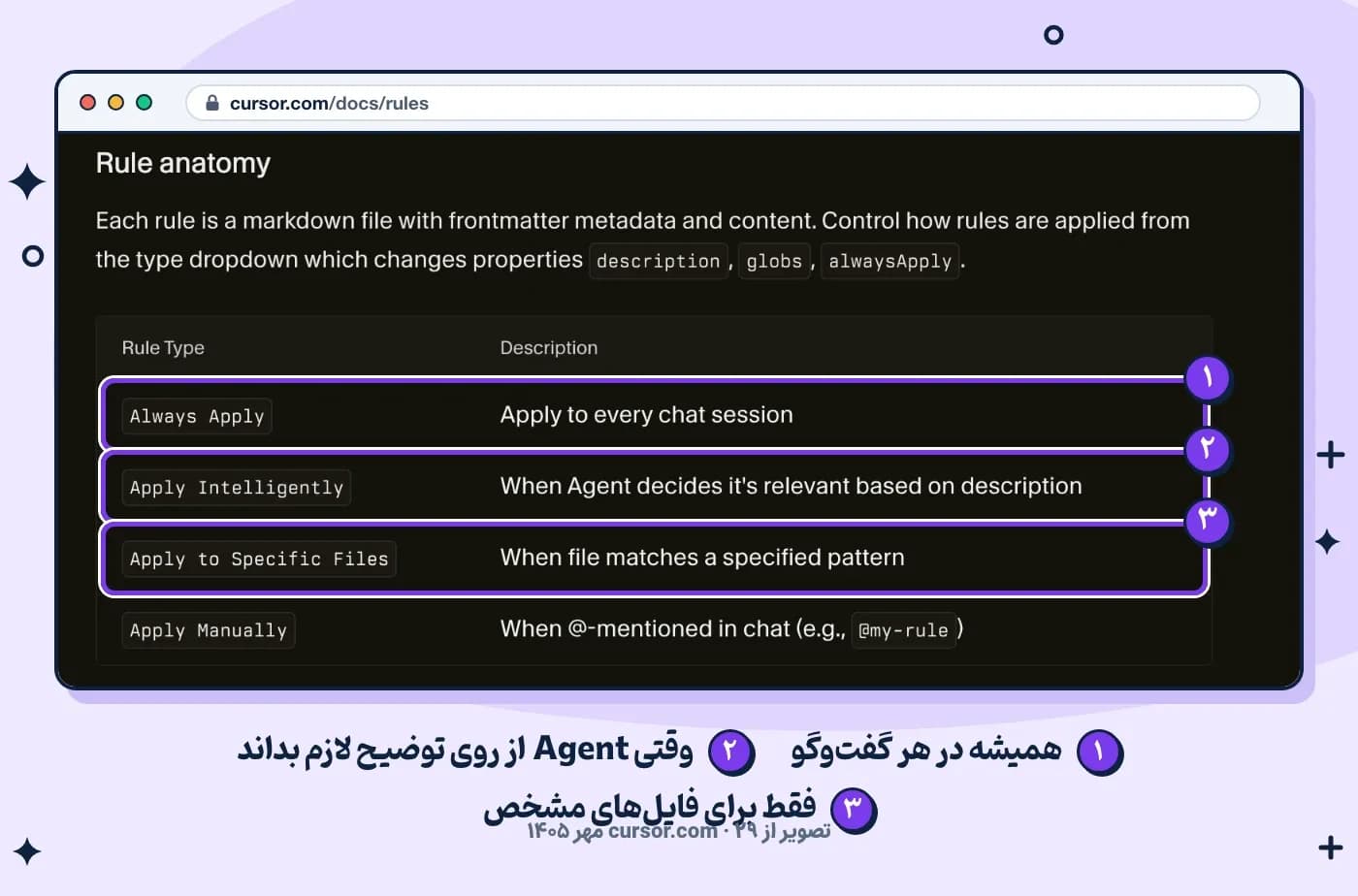
حالت چهارم، یعنی Apply Manually، فقط وقتی اعمال میشود که در گفتوگو اسم قانون را با @ بیاورید. برای حالت سوم یک نمونهٔ ساده ببینید: قانونی که فقط روی کامپوننتهای React پروژه اعمال میشود. این قانون فایلی است به اسم `components.mdc` با این چهار خط:
- `globs: src/components/*.tsx` در بالای فایل میگوید قانون فقط برای فایلهای .tsx پوشهٔ components است.
- `alwaysApply: false` زیر آن میگوید قانون همیشه اعمال نشود.
- `Use named exports, not default exports` اولین خط خود قانون است: کامپوننتها با export اسمدار نوشته شوند.
- `Keep components under 200 lines` دومین خط است: هیچ کامپوننتی از ۲۰۰ خط بیشتر نشود.
دو خط اول بین دو خط `---` قرار میگیرند و متن قانون زیرشان میآید. متن قانون همانطور که نوشتهاید به Agent میرسد، پس آن را کوتاه و مشخص بنویسید.
Cursor فایل .md معمولی را در پوشهٔ .cursor/rules نمیخواند؛ پس یا پسوندش را .mdc بگذارید یا متنش را به AGENTS.md ببرید. توصیهٔ خود Cursor این است که هر قانون زیر ۵۰۰ خط بماند. لازم هم نیست قانون را از صفر بنویسید: در Agent بنویسید /create-rule و بگویید چه قانونی میخواهید تا Cursor فایلش را با تنظیمات درست بسازد.
وصل کردن Cursor به ابزارهای دیگر با MCP
MCP استانداردی است برای وصل کردن هوش مصنوعی به ابزارها و دادههای بیرونی، و Cursor هم از آن پشتیبانی میکند. با MCP، Agent مثلاً میتواند issueهای GitHub را بخواند یا صفحهای را در مرورگر باز کند و امتحانش کند. سرورهای MCP را یا از صفحهٔ Customize نصب میکنید یا در فایل mcp.json تعریف میکنید. اگر دنبال سرورهای کاربردی هستید، فهرست بهترین سرورهای MCP را ببینید.
صفحهٔ Customize بخشهای Skills، Subagents، Hooks و Plugins را هم دارد. برای شروع به هیچکدامشان نیاز ندارید؛ هر وقت کار تکراریای داشتید که خواستید خودکارش کنید، سراغشان بروید.
کدام قابلیت Cursor برای کدام کار؟
اوایل کار وسوسه میشوید برای هر کاری Agent را باز کنید. ولی هر قابلیت برای کاری به اندازهٔ خودش ساخته شده و اگر درست انتخابش کنید، کار زودتر جلو میرود:
کاری که دارید | از این شروع کنید | نکته |
|---|---|---|
ادامهٔ همان خطی که مینویسید | Tab | لازم نیست دستوری بنویسید؛ پیشنهاد را بپذیرید یا تایپ را ادامه بدهید |
عوض کردن یک تابع یا چند خط مشخص | ویرایش درجا (Ctrl+K) | سریعترین راه برای تغییرهای کوچک |
سر درآوردن از پروژهای که تازه تحویل گرفتهاید | Agent در حالت Ask | به هیچ فایلی دست نمیزند |
قابلیت تازهای که چند فایل را درگیر میکند | Agent، اول در حالت Plan | نقشه را بخوانید و بعد اجازهٔ نوشتن بدهید |
رفع باگی که با اجرای تست پیدا میشود | Agent | دستور تست را خودش در ترمینال اجرا میکند |
چند کار مستقل همزمان، بدون روشن ماندن لپتاپ | Cloud Agents | هر کار روی شاخهٔ جدای خودش |
بازبینی Pull Request پیش از ادغام | Bugbot | کنار بازبینی آدمها، نه بهجایش |
جملهای که هر بار به Agent تکرار میکنید | Rules یا AGENTS.md | یک بار بنویسید، همیشه اعمال شود |
پلنهای Cursor و سقف مصرف
Cursor در مهر ۱۴۰۵ شیوهٔ فروشش را عوض کرد. حالا Cursor بخشی از اشتراکی به اسم X Subscription است که هوش مصنوعی Grok و شبکهٔ اجتماعی X را هم یکجا در بر میگیرد. هر پلن پولی یک سهمیهٔ مصرف هفتگی دارد و Agent در ویرایشگر، Cursor CLI، Cloud Agents و اپهای Grok همه از همین سهمیه برمیدارند. تصویر زیر جدول پلنها در راهنمای Cursor در ۲۹ مهر ۱۴۰۵ است. ستون آخر را ببینید؛ نشان میدهد مدلهای شرکتهای دیگر از کدام پلن در دسترساند:
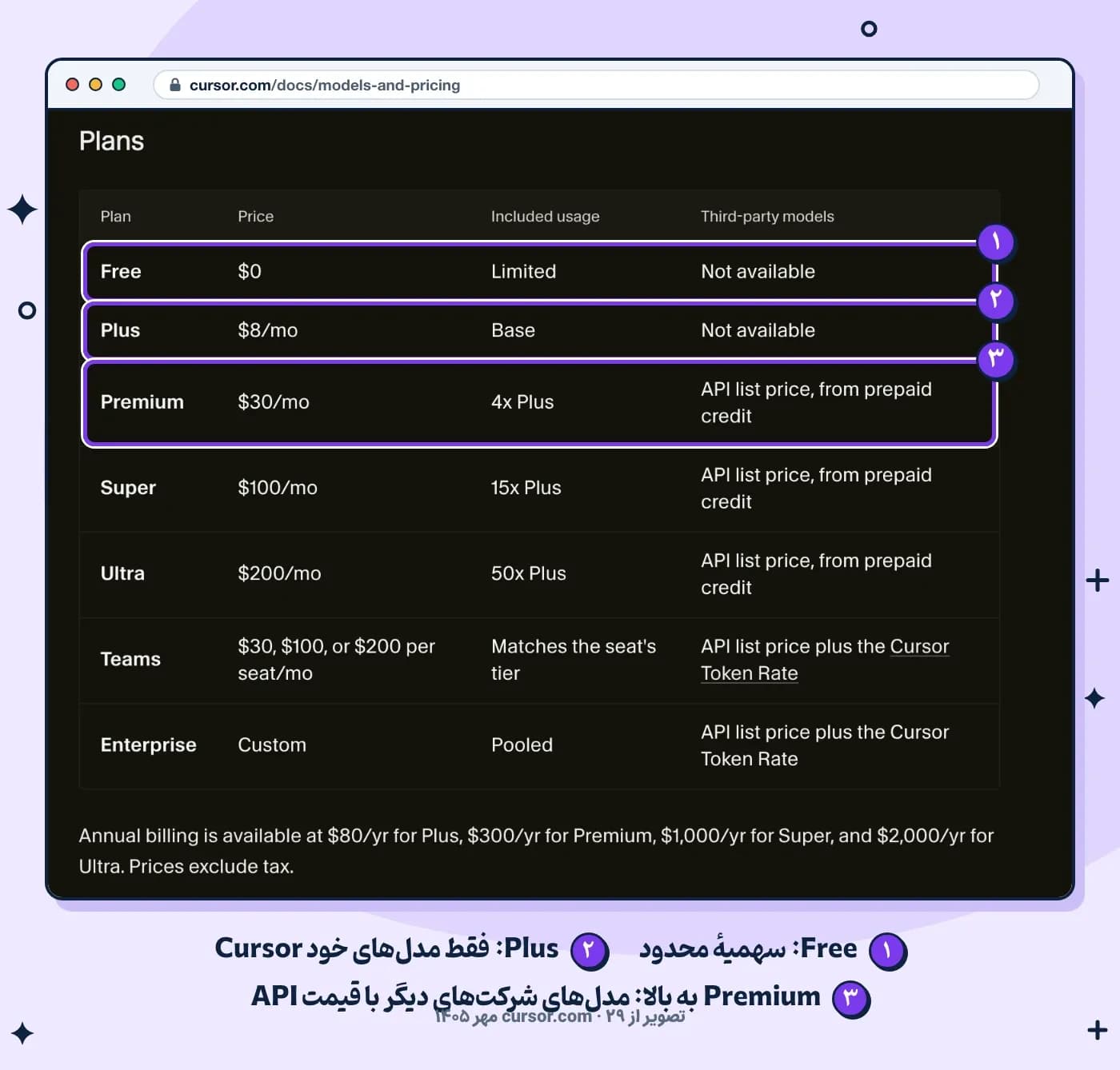
در همین تاریخ، قیمتها بدون مالیات از ماهی ۸ دلار برای Plus شروع میشد و به ماهی ۲۰۰ دلار برای Ultra میرسید. قیمت روز را در صفحهٔ قیمت Cursor ببینید. فرق پلنها در عمل این است:
- Free: رایگان است و Agent و Chat را با سهمیهٔ محدود میدهد؛ برای آشنا شدن با Cursor کافی است.
- Plus: فقط مدلهای خود Cursor را دارد، یعنی خانوادهٔ Grok و Composer، آن هم با تنظیمات ثابت. Cloud Agents، Bugbot، حالت Auto و مدلهای شرکتهای دیگر را ندارد. خود Cursor این پلن را برای تولیدکنندههای محتوای شبکههای اجتماعی پیشنهاد میکند که کم سراغ هوش مصنوعی میروند.
- Premium: سهمیهاش چهار برابر Plus است و Cloud Agents، Automations، Bugbot، میزبانی کد در Origin و مدلهای شرکتهای دیگر را هم دارد. Cursor این پلن را برای کسی پیشنهاد میکند که تازه سراغ هوش مصنوعی آمده است.
- Super: پانزده برابر Plus سهمیه دارد و در ساعتهای شلوغ، دسترسیاش به مدلها اولویت دارد. برای کسی مناسب است که هر روز با Agent کار میکند.
- Ultra: سهمیهاش پنجاه برابر Plus است و محصولات و مدلهای تازه را زودتر از همه میگیرد. Cursor آن را برای کاربرهای حرفهای و پرمصرف پیشنهاد میکند.
- Teams: هزینهاش برای هر عضو جدا حساب میشود و هر عضو صندلیای همسطح Premium، Super یا Ultra میگیرد. Plus برای تیمها ارائه نمیشود.
برای برنامهنویس، مهمترین تغییر پلنهای تازه این است که مدلهای شرکتهای دیگر، مثل Claude، GPT و Gemini، جزو سهمیه حساب نمیشوند. این مدلها از Premium به بالا در Cursor هستند، ولی از همان درخواست اول، هزینهشان با قیمت API همان مدل از اعتبار پیشپرداختی که شارژ کردهاید کم میشود. سهمیهٔ هفتگی فقط به مدلهای خود Cursor میرسد.
فرض کنید Premium گرفتهاید و بیشتر کارتان را با Claude انجام میدهید. هزینهٔ واقعیتان میشود حق اشتراک ماهانهٔ Premium بهاضافهٔ مصرف Claude، و این دومی با حجم کارتان کم و زیاد میشود. پس پیش از شروع، در بخش Additional usage credits داشبورد حسابتان یک سقف ماهانه برای مصرف اضافه بگذارید تا یک هفتهٔ پرکار صورتحسابتان را ناگهان بالا نبرد. اگر مدلهای خود Cursor برای کارتان کافی است، مصرفتان از سهمیهٔ هفتگی کم میشود و تا این سهمیه تمام نشده، پول اضافهای نمیدهید.
وقتی سهمیهٔ هفتگی تمام شود، سه راه دارید: صبر کنید تا سهمیه دوباره پر شود، با اعتبار پیشپرداخت ادامه بدهید یا پلن بالاتری بگیرید. به گفتهٔ Cursor، در هیچکدام از این حالتها کیفیت و سرعت پاسخها پایین نمیآید. مقدار باقیماندهٔ سهمیه و زمان پر شدن دوبارهاش را در تنظیمات ویرایشگر میبینید.
شروع کار با کرسر، قدمبهقدم
این کارها را به ترتیب انجام بدهید:
- نصب و ورود: Cursor را از cursor.com/downloads بگیرید. نسخهٔ مک روی macOS 12 و بالاتر و نسخهٔ ویندوز روی ویندوز ۱۰ و بالاتر نصب میشود و برای لینوکس هم بستههای .deb و .rpm و AppImage هست. برنامه را باز کنید و وارد حسابتان شوید.
- انتقال تنظیمات VS Code: با Ctrl+Shift+J (در مک Cmd+Shift+J) تنظیمات Cursor را باز کنید و در بخش VS Code Import دکمهٔ Import را بزنید. افزونهها، تمها، تنظیمات و میانبرهایتان یکجا منتقل میشوند.
- روشن کردن Privacy Mode: اگر نمیخواهید از کدتان برای آموزش مدل استفاده شود، Privacy Mode را در تنظیمات روشن کنید. این حالت در پلن رایگان هم هست. اگر روی کد شرکتی کار میکنید، اول بپرسید شرکت دربارهٔ ابزارهای هوش مصنوعی چه قاعدهای دارد.
- آشنا شدن با پروژه: یک پوشه را باز کنید، با Ctrl+I پنل Agent را بیاورید و در حالت Ask بپرسید «این پروژه چه کار میکند و اول کدام بخشهایش را بخوانم؟».
- نوشتن AGENTS.md: در ریشهٔ پروژه یک AGENTS.md بسازید و چند خط ساده در آن بنویسید: پروژه را چطور باید اجرا کرد، تستها با چه دستوری راه میافتند و به کدام پوشهها نباید دست زد.
- اولین تغییر کمخطر: خود Cursor پیشنهاد میکند با کاری کوچک شروع کنید، مثل اصلاح یک متن یا درست کردن ایرادی جزئی در ظاهر برنامه. وقتی Agent کارش را تمام کرد، diff را بخوانید و بخواهید تستها، بررسی نوعها (type checker)، linter یا build پروژه را اجرا کند.
- ذخیره در Git: اگر نتیجه درست بود، تغییر را commit کنید. از اینجا به بعد هر کار بزرگتر را با حالت Plan شروع کنید.
دربارهٔ امنیت کد هم این را بدانید که مدلها روی کامپیوتر شما اجرا نمیشوند. آنها روی سرور شرکت سازنده، یک شریک مورد اعتماد یا خود Cursor کار میکنند و محتوای فایلهایی که Agent میخواند همراه درخواست به همانجا میرود. پس مراقب فایلهایی مثل .env باشید که رمز و کلید در آنهاست و از Agent نخواهید بازشان کند.
Cursor یا Claude Code؟
اگر بین Cursor و Claude Code ماندهاید، فرق اصلی در روش کار است: در Cursor مرکز کار ویرایشگر است و هوش مصنوعی کمکدستتان، و در Claude Code کار را به ایجنت میسپارید و نتیجه را بازبینی میکنید. مقایسهٔ کامل روش کار، مدلها و حریم خصوصی را در کرسر یا کلاد کد آوردهایم. راهنمای نصب Claude Code هم در کلود کد چیست هست. میتوانید هر دو را کنار هم داشته باشید، چون Claude Code داخل ترمینال خود Cursor هم اجرا میشود.
خرید اشتراک Cursor از ایران
پلنهای پولی Cursor را با کارت اعتباری یا دبیت بینالمللی میخرند و کارت بانکی ایرانی در این پرداخت کار نمیکند. برای همین کاربران ایرانی معمولاً اشتراک را از یک فروشنده میگیرند. خود Cursor اشتراکش را فقط مستقیم میفروشد و نمایندهٔ فروشی معرفی نکرده است.
برای پایداری حساب، آن را با ایمیل خودتان بسازید، اطلاعات درست وارد کنید و حساب را با کسی شریک نشوید. امنترین حالت این است که پلن روی حساب خودتان فعال شود، چون ایمیل و ورود به حساب دست خودتان میماند. با این همه، هیچکس نمیتواند برای یک سرویس خارجی ضمانت صددرصد بدهد.
در فروشگاه سواپولت، اشتراک کرسر را با موجودی تومان یا تتر (USDT) کیف پولتان میخرید و اگر موجودی کم بود، همانجا با کارت بانکی شارژش میکنید. پیش از سفارش، جزئیات بسته و روش فعالسازی را در اپلیکیشن دقیق بخوانید. برای مقایسهٔ اشتراکهای هوش مصنوعی با هم، راهنمای خرید اشتراک هوش مصنوعی را ببینید.
سوالات پرتکرار
Cursor رایگان است؟
بله، پلن Free رایگان است و برای امتحان کردن Agent و Chat کافی است، ولی سهمیهاش محدود است. برای Cloud Agents و مدلهایی مثل Claude و GPT دستکم پلن Premium لازم است و هزینهٔ این مدلها هم جدا از اعتبار پیشپرداخت کم میشود.
Cursor با VS Code چه فرقی دارد؟
Cursor روی پایهٔ VS Code ساخته شده و همان میانبرهای پیشفرض را دارد، ولی Tab، Agent و بقیهٔ قابلیتهای هوش مصنوعی در خود ویرایشگرش ساخته شدهاند. افزونهها را هم از فروشگاه Open VSX میگیرد، نه فروشگاه رسمی VS Code؛ پس ممکن است افزونهای که لازم دارید آنجا نباشد.
بدون بلد بودن برنامهنویسی میشود با Cursor برنامه ساخت؟
برای یک ابزار کوچک شخصی، بله. Agent از روی توضیح شما کد را مینویسد و اجرا میکند. ولی باید بتوانید diff را بخوانید، خطاها را بفهمید و نتیجه را امتحان کنید؛ هر چه برنامه بزرگتر و حساستر باشد، این بازبینی مهمتر میشود.
اشتراک Pro قدیمی من بعد از تغییر پلنها چه میشود؟
طبق راهنمای Cursor، پلنهای قبلی برای مشترکهای فعلیشان مثل قبل ادامه دارند. این پلنها Hobby، Start، Pro، Pro+، Ultra و صندلیهای Teams Standard و Teams Premium هستند. هر کدام دو سهمیهٔ ماهانهٔ جدا دارد، یکی برای مدلهای خود Cursor و یکی برای مدلهای دیگر، و مصرف بیشتر از سهمیه بهجای اعتبار پیشپرداخت، بهصورت on-demand (پرداخت بر اساس مصرف) حساب میشود.
Cursor CLI چیست؟
نسخهٔ ترمینالی Cursor است که همان Agent را با حالتهای Agent، Plan و Ask در خط فرمان اجرا میکند. به درد کسی میخورد که بیشتر در ترمینال کار میکند یا میخواهد Agent را در اسکریپتها و CI (اجرای خودکار تست و build روی سرور) به کار ببرد.
Cursor امن است؟
Cursor گواهی امنیتی ISO/IEC 27001 و گزارش SOC 2 Type II دارد. با روشن بودن Privacy Mode هم تضمین میکند که نه خودش و نه شرکتهای سازندهٔ مدل از کد شما برای آموزش استفاده نکنند. ولی کد برای پردازش به سرورهای بیرونی میرود، پس رمزها و کلیدها را از دسترس Agent دور نگه دارید.